Se o painel do seu TP-Link mostra “VPN Server”, ainda não sabemos se você consegue instalar NordVPN, Surfshark ou qualquer outro serviço nele.
Essa é uma das maiores armadilhas ao tentar proteger a rede doméstica inteira na origem. O usuário lê na caixa do roteador ou no folheto técnico que o modelo “suporta VPN”, assina um provedor comercial e senta-se no computador esperando encontrar um botão mágico para colocar a casa toda dentro do túnel. Ao abrir a interface de administração, percebe que nada se encaixa.
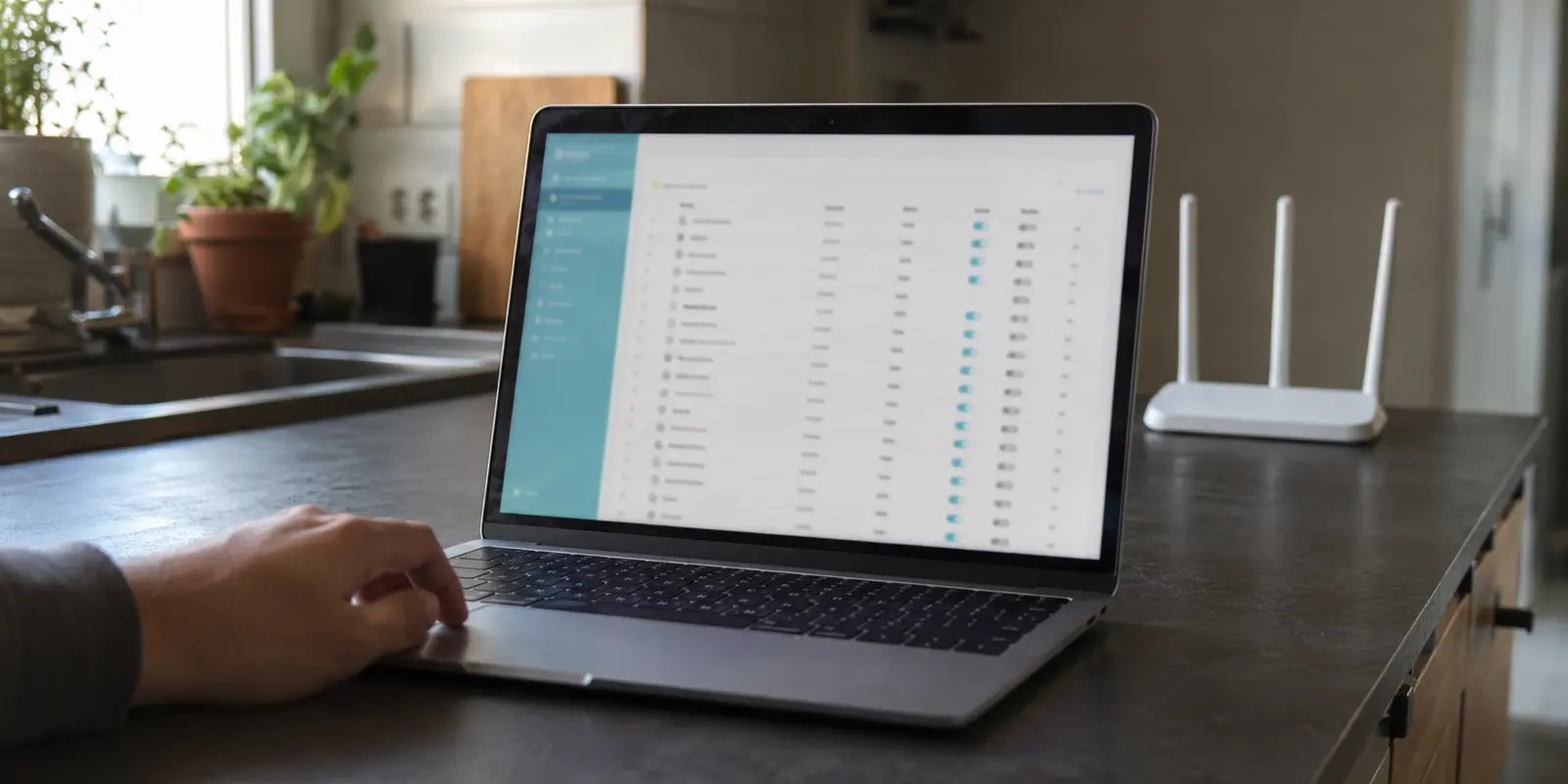
O problema é conceitual. Ter funções de VPN no roteador pode significar duas coisas de direções opostas. Se a sua intenção é enviar o tráfego da Smart TV, videogame e celulares através de um serviço contratado, você precisa de um recurso muito específico.
Resumo do artigo e contexto de uso
No TP-Link, compatibilidade vem antes da marca da VPN
O ponto decisivo não é ver “VPN Server” no painel, e sim confirmar a existência de “VPN Client”. Sem esse modo, um serviço comercial não pode ser configurado diretamente no firmware original. Se o cliente existe, WireGuard é a primeira opção quando suportado; OpenVPN continua válido nos modelos compatíveis.
Pontos essenciais
- Melhor para: quem quer colocar Smart TV, console e outros aparelhos sem app atrás de uma única conexão VPN.
- Primeiro passo: procurar VPN Client no painel e conferir a versão de hardware e firmware.
- Protocolo: priorizar WireGuard quando disponível; usar OpenVPN quando for a opção nativa do modelo.
- Limite importante: o processador do roteador pode reduzir a velocidade e a troca de localização costuma ser manual.
Onde a recomendação do artigo se encaixa
O artigo escolhe a Surfshark como opção geral quando o TP-Link tem cliente VPN, principalmente pela documentação específica para WireGuard e OpenVPN. A OnlyDogs VPN aparece como alternativa mais simples quando o roteador não suporta cliente e a proteção será feita diretamente em celulares e computadores.
Fonte do produto: site oficial da OnlyDogs VPN.
Quando o hardware oferece essa função, a Surfshark é a melhor escolha geral para TP-Link. Mas a decisão correta depende de uma verificação indispensável antes de gastar um único centavo.
01|“VPN Server” não é o recurso que você está procurando
Para entender por que tantos tutoriais da internet falham, basta olhar para o fluxo dos dados:
- VPN Server (Servidor VPN): transforma o seu roteador doméstico em um ponto de entrada. Ele serve para quando você está na rua ou no trabalho e quer acessar os arquivos do seu computador de casa com segurança. Ele recebe conexões de fora.
- VPN Client (Cliente VPN): faz exatamente o inverso. Ele ensina o próprio TP-Link a se conectar aos servidores de um provedor de VPN comercial na internet e direcionar o tráfego dos aparelhos da casa por essa rota mascarada.
Para que serviços como Surfshark ou NordVPN funcionem diretamente no firmware original da TP-Link, é estritamente obrigatório que o roteador possua o modo VPN Client.
A própria TP-Link esclarece essa distinção e alerta que nem todos os equipamentos da linha oferecem a função cliente: TP-Link Support: How to Set Up VPN on a TP-Link Wi-Fi Router. (tp-link.com). Como os recursos variam conforme a região, a versão de hardware (V1, V2, etc.) e as atualizações de firmware, não confie apenas no nome impresso na carcaça.
Antes de qualquer assinatura, acesse o painel pelo navegador (geralmente `tplinkwifi.net`), vá até a aba Advanced (Avançado) e procure pelo menu VPN Client. Se essa opção não existir mesmo após atualizar o firmware oficial para a versão mais recente, nenhuma VPN comercial funcionará diretamente nele sem alterações profundas de hardware.
02|Se o TP-Link oferece WireGuard, comece por ele; se não, OpenVPN continua válido
Ao confirmar que o menu de cliente VPN está presente, o próximo passo é identificar quais protocolos o seu modelo aceita.
Em modelos recentes da linha Archer e nos sistemas Deco, a TP-Link passou a incorporar suporte nativo ao WireGuard, permitindo importar arquivos de configuração enxutos e com excelente eficiência de rede: TP-Link Support: WireGuard VPN Setup Guide for TP-Link Routers. (tp-link.com). Já em modelos um pouco mais antigos ou intermediários, a alternativa padrão quase sempre é o OpenVPN, cuja compatibilidade no ecossistema da fabricante é muito mais disseminada.
Se o seu roteador suporta ambos:
- Priorize o WireGuard: ele é mais leve para o processador do roteador, conecta-se com agilidade e tende a manter taxas de transferência mais consistentes.
- Recorra ao OpenVPN: se o modelo aceitar apenas esse protocolo, o método continua perfeitamente viável por meio da importação do arquivo `.ovpn` fornecido pelo provedor.
Um aviso prático importante: o processador de um roteador doméstico não tem o mesmo poder computacional de um computador ou celular moderno. Por isso, a criptografia aplicada em nível de roteador pode limitar a velocidade máxima da sua conexão de internet, independentemente do plano contratado: Proton VPN Support: Install Proton VPN on your router. (protonvpn.com).
03|Surfshark é a melhor VPN geral para um TP-Link compatível
Quando o roteador traz a opção de cliente e você quer configurá-lo sem passar horas traduzindo manuais desenhados para outras marcas, a Surfshark destaca-se como a recomendação mais consistente do mercado.
A grande vantagem da Surfshark nesta categoria não está em métricas teóricas, mas na clareza da sua documentação técnica. O maior atrito de configurar um roteador é assinar uma VPN e descobrir que o provedor só fornece guias genéricos para firmwares abertos como DD-WRT ou para marcas concorrentes como Asus.
A Surfshark resolve isso oferecendo suporte direto para o ecossistema TP-Link:
- Guia dedicado e passo a passo para TP-Link Wireless Router com WireGuard: Surfshark Customer Support: How to set up WireGuard on TP-Link Wireless Router. (support.surfshark.com);
- Guia oficial exclusivo para TP-Link com OpenVPN: Surfshark Customer Support: How to set up OpenVPN on TP-Link Wireless router. (support.surfshark.com);
- Manuais equivalentes para usuários de sistemas de malha TP-Link Deco, cobrindo tanto WireGuard quanto OpenVPN diretamente pelo aplicativo Deco: Surfshark Customer Support: How to set up WireGuard on TP-Link Deco app. (support.surfshark.com);
- Geração simplificada de credenciais manuais e arquivos de configuração prontos para importar na interface da TP-Link.
Se o seu roteador aceita WireGuard, você segue um tutorial desenhado exatamente para a tela do seu painel; se só aceita OpenVPN, o caminho é igualmente claro e documentado. Isso poupa o usuário de adivinhações técnicas e garante que o túnel suba na primeira tentativa.
04|O TP-Link, e não a VPN, define parte dos limites depois da instalação
Mesmo com a melhor VPN configurada, a experiência de usar uma conexão segura no roteador tem regras próprias impostas pelo firmware da TP-Link:
- Um servidor ativo por vez: a interface da fabricante permite cadastrar vários perfis de servidores de países diferentes, mas você só pode manter uma conexão VPN ativa simultaneamente: TP-Link Support: Set Up a VPN Client on Your TP-Link Wireless Router. (tp-link.com).
- Seleção granular de dispositivos: você não precisa passar a casa inteira pela VPN. O painel da TP-Link permite criar uma lista de exceções, definindo que a Smart TV e o videogame naveguem pelo túnel seguro enquanto os computadores de trabalho continuam na internet normal da operadora.
- Troca manual de localização: para alternar entre países, não há atalhos de aplicativo. É necessário acessar a página de administração do roteador e ativar outro perfil manualmente.
Por isso, colocar a VPN no roteador é uma solução fantástica para cobrir aparelhos que não aceitam aplicativos (como Smart TVs Samsung e LG ou consoles de jogos), mas é consideravelmente menos prática para quem gosta de mudar de cidade várias vezes ao dia.
Se você procura alternativas maduras, a NordVPN também disponibiliza um guia específico para TP-Link via OpenVPN: NordVPN Customer Support: Setting up TP-Link with NordVPN. (support.nordvpn.com). A Proton VPN igualmente suporta configurações manuais em roteadores, embora sua documentação seja mais genérica e menos orientada aos menus nativos da TP-Link: Proton VPN Support: Install Proton VPN on your router. (protonvpn.com).
05|Se o seu TP-Link não tem VPN Client, não comece “flasheando” o roteador
Se você entrou no painel do seu TP-Link e descobriu que o recurso de cliente VPN não existe, pare antes de tomar uma atitude drástica.
Muitos fóruns recomendam instalar firmwares alternativos de terceiros (como OpenWrt ou DD-WRT) para contornar a ausência da função. Essa prática traz riscos reais: se o processo for interrompido ou o arquivo errado for gravado, o aparelho pode ser inutilizado de forma permanente (brick), além de invalidar a garantia de fábrica.
A reação correta diante da incompatibilidade depende do seu objetivo real:
- Se você só queria proteger notebooks e celulares: não gaste energia tentando forçar a rede inteira. Instalar a VPN diretamente nos dispositivos individuais é mais simples, oferece conexões mais rápidas e preserva os recursos completos do aplicativo.
Para quem busca esse caminho descomplicado em computadores e smartphones, o OnlyDogs VPN torna-se uma alternativa prática. Com foco em usabilidade pura, o aplicativo dispensa configurações manuais de arquivos `.ovpn` ou chaves de rede: a seleção automática de rota (Smart Global Routing) e os presets por cenário resolvem a conexão com um toque, poupando o usuário comum de qualquer manutenção técnica.
- Se você precisa obrigatoriamente cobrir aparelhos sem suporte nativo (como TVs e consoles): a saída correta não é instalar firmwares perigosos, mas sim adquirir um roteador intermediário que já traga suporte nativo a VPN Client de fábrica ou trocar o modelo principal.
Resumo da decisão
- Seu TP-Link tem suporte a WireGuard Client: assine a Surfshark e importe a configuração WireGuard para obter o melhor equilíbrio entre velocidade e facilidade.
- Seu TP-Link só aceita OpenVPN Client: use a Surfshark (ou a NordVPN) seguindo o tutorial passo a passo para arquivos OpenVPN.
- Seu TP-Link não tem o menu VPN Client e você só quer proteger celulares e PCs: não mexa no roteador; use aplicativos individuais diretamente nos aparelhos — e, se preferir zero complicação de configuração, a OnlyDogs entrega o resultado mais rápido.
- Seu TP-Link não tem VPN Client, mas a TV precisa da VPN: invista em um roteador compatível em vez de arriscar a integridade do seu aparelho atual com modificações de software.
No ecossistema da TP-Link, a melhor VPN não é escolhida pelo marketing da marca, mas pela compatibilidade do seu equipamento. Confirme primeiro a presença do modo cliente; se ele estiver lá, a Surfshark entrega o caminho mais bem documentado para colocar a sua casa online com segurança.
Perguntas frequentes
Qual é a diferença entre VPN Server e VPN Client no roteador TP-Link?
VPN Server recebe conexões de fora para a sua rede doméstica. VPN Client faz o roteador se conectar a um provedor comercial e envia o tráfego dos aparelhos por esse túnel.
Como sei se meu TP-Link aceita uma VPN comercial diretamente?
Abra o painel de administração, atualize o firmware oficial e procure a opção VPN Client. O nome do modelo sozinho não é suficiente porque os recursos podem variar por versão de hardware e região.
WireGuard ou OpenVPN: qual usar no TP-Link?
Se o modelo oferece os dois, o artigo recomenda começar por WireGuard por ser mais leve. Se só houver OpenVPN, a configuração continua sendo viável com o arquivo fornecido pelo provedor.
Vale instalar firmware alternativo só para ganhar VPN Client?
O artigo desaconselha começar por esse caminho, porque uma gravação incorreta pode inutilizar o roteador e afetar a garantia. Para muitos casos, usar apps nos próprios dispositivos ou trocar de roteador é mais simples.