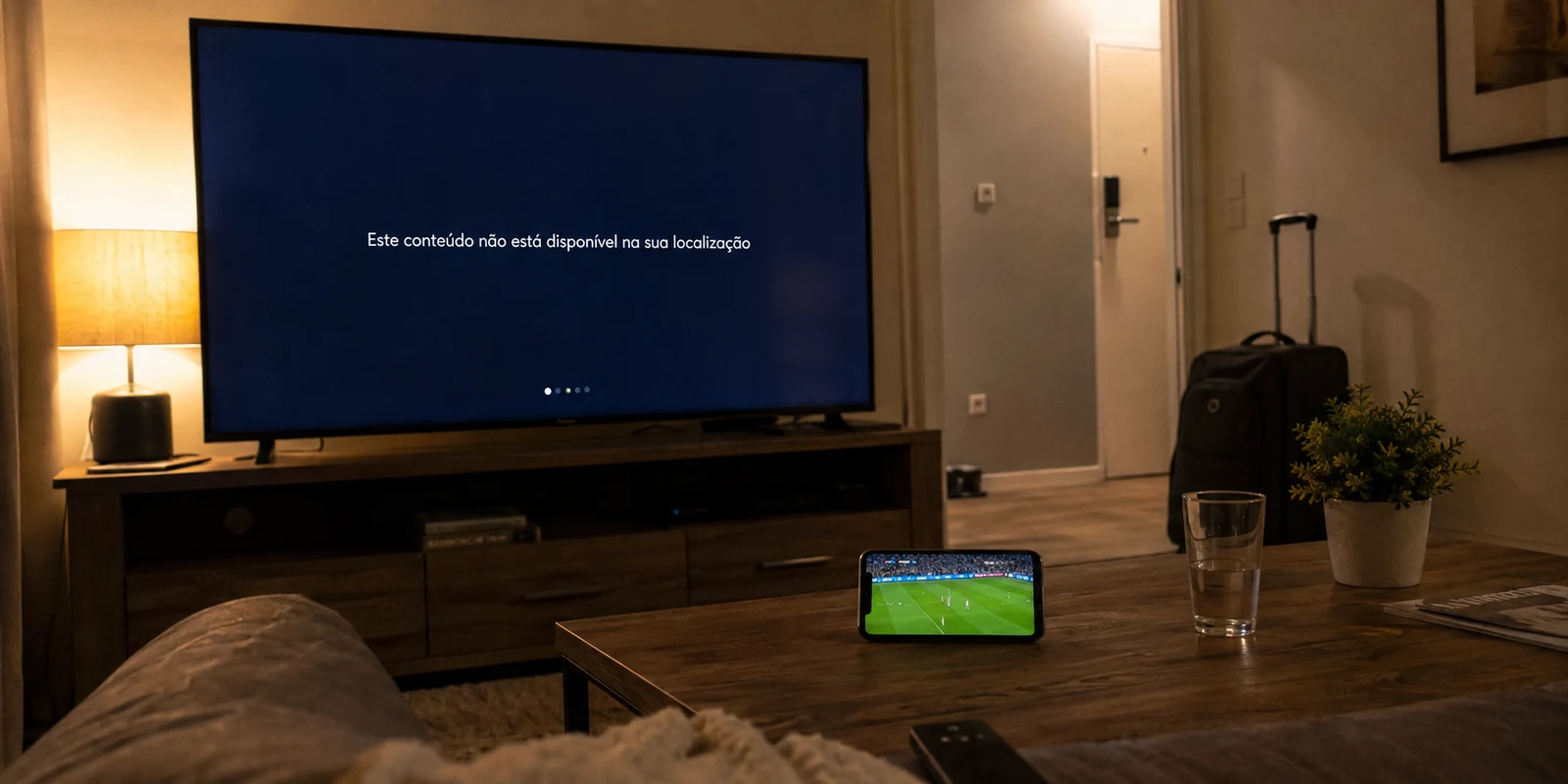
O utilizador assina uma VPN depois de ler que ela funciona muito bem com o Disney+, liga a televisão da sala, abre a loja de aplicações da sua Samsung e descobre que a aplicação simplesmente não existe. No telemóvel e no computador tudo funcionava com um toque; no televisor, a experiência esbarra numa parede antes mesmo de testar a ligação.
O erro mais comum ao procurar uma VPN para streaming na televisão é assumir que o termo "Smart TV" define uma plataforma única. Não define. A compatibilidade técnica de uma aplicação de VPN com uma televisão é muito diferente da compatibilidade com o serviço de streaming em si.
Antes de comparar servidores, protocolos ou velocidades máximas, a primeira decisão consiste em identificar o sistema operativo do televisor e verificar como — ou se — a VPN pode ser executada naquele ecrã.
Resumo do artigo e adequação da solução
Como escolher uma VPN para Disney+ numa Smart TV sem descobrir tarde demais que a aplicação não instala?
Comece pelo sistema operativo da televisão, não pela lista de servidores. Android TV, Google TV, Fire TV e Apple TV podem aceitar aplicações de VPN quando o fornecedor as suporta; Samsung Tizen e LG webOS normalmente exigem que a VPN fique no router, num dispositivo de streaming externo ou num computador que partilhe a ligação. Mesmo com a instalação correta, o Disney+ pode detetar e rejeitar a rota.
Pontos-chave
- Para quem: Utilizadores de Disney+ que querem ligar uma VPN diretamente ou indiretamente à televisão.
- Primeiro passo: Identificar se o televisor usa Android/Google TV, Fire TV, tvOS, Samsung Tizen ou LG webOS.
- Adequação do produto: Neste artigo, a Surfshark é a recomendação principal para televisão por ter aplicações e documentação específicas; o OnlyDogs VPN não é apresentado como escolha principal porque o texto não confirma apps nativas para Android TV, tvOS ou Fire TV nem configuração de router.
- Limite importante: Compatibilidade com o televisor não garante que o Disney+ aceite a VPN; o Error Code 73 pode indicar uso de VPN ou IP anonymizer.
Fontes citadas no artigo
- Disney+ Help Center: dispositivos suportados
- Surfshark Support: VPN em Smart TV ou consola
- Disney+ Help Center: Error Code 73
Fonte do produto mencionado: site oficial do OnlyDogs VPN
“Smart TV” não diz se a VPN pode ser instalada
O Disney+ possui suporte amplo para os principais ecossistemas de televisão do mercado, marcando presença direta em Android TV, Google TV, Apple TV, Fire TV, Samsung Tizen e LG webOS (Disney+ Help Center: What devices are supported by Disney+? — help.disneyplus.com).
No entanto, o facto de a aplicação de streaming funcionar perfeitamente na sua televisão não significa que o televisor permita a instalação de uma aplicação de VPN.
Uma televisão Samsung equipada com o sistema Tizen ou um modelo LG a correr webOS são plataformas fechadas. Embora possuam a aplicação oficial do Disney+ nos seus catálogos de fábrica, os seus sistemas operativos não disponibilizam suporte nativo para clientes de VPN convencionais. O utilizador pode navegar por toda a loja de conteúdos do ecrã e jamais encontrará o software do provedor de segurança.
Por essa razão, a pergunta fundamental antes de assinar qualquer serviço é: qual é o sistema operativo que corre na minha televisão?
Android TV, Google TV, Fire TV e Apple TV são o caminho mais simples
Se a sua televisão ou caixa multimédia opera sob ecossistemas abertos a aplicações de rede, a instalação de uma VPN na Smart TV resume-se a um fluxo direto e intuitivo:
- Abrir a Google Play Store, a App Store da Apple TV ou a loja da Amazon na própria televisão;
- Pesquisar pela aplicação do fornecedor de VPN escolhido e instalar;
- Iniciar sessão com as credenciais da conta;
- Selecionar o país de saída pretendido no comando;
- Abrir a aplicação do Disney+ para carregar o catálogo correspondente.
Provedores consolidados como a Surfshark e a NordVPN oferecem aplicações dedicadas para Android TV, Google TV, Fire TV e tvOS na Apple TV (Surfshark: VPN for smart TV — surfshark.com; NordVPN Support: Set up NordVPN on a Smart TV or Console — support.nordvpn.com).
Quando a televisão permite esse caminho nativo, a gestão da ligação fica concentrada no comando remoto, dispensando alterações na infraestrutura de rede da casa.
Samsung e LG mudam a resposta: normalmente a VPN não fica na televisão
Para os proprietários de televisores Samsung (Tizen) e LG (webOS), o cenário muda substancialmente. Como esses sistemas não executam clientes de VPN diretamente, o tráfego encriptado tem de ser tratado fora do televisor através de três alternativas práticas:
- Configurar a VPN diretamente no router: Todos os aparelhos ligados à rede doméstica — incluindo a televisão — passam a utilizar a saída da VPN. É uma solução abrangente, mas exige um router compatível com clientes VPN e adiciona uma camada de configuração técnica que nem todos os utilizadores querem administrar.
- Ligar um dispositivo de streaming externo: Adicionar um pequeno aparelho como um Fire TV Stick, um Chromecast com Google TV ou uma Apple TV a uma das portas HDMI da televisão. O dispositivo externo descarrega a aplicação da VPN de forma nativa e resolve o problema sem exigir qualquer alteração no televisor ou no router (Surfshark Support: How to set up VPN on my Smart TV or console — support.surfshark.com).
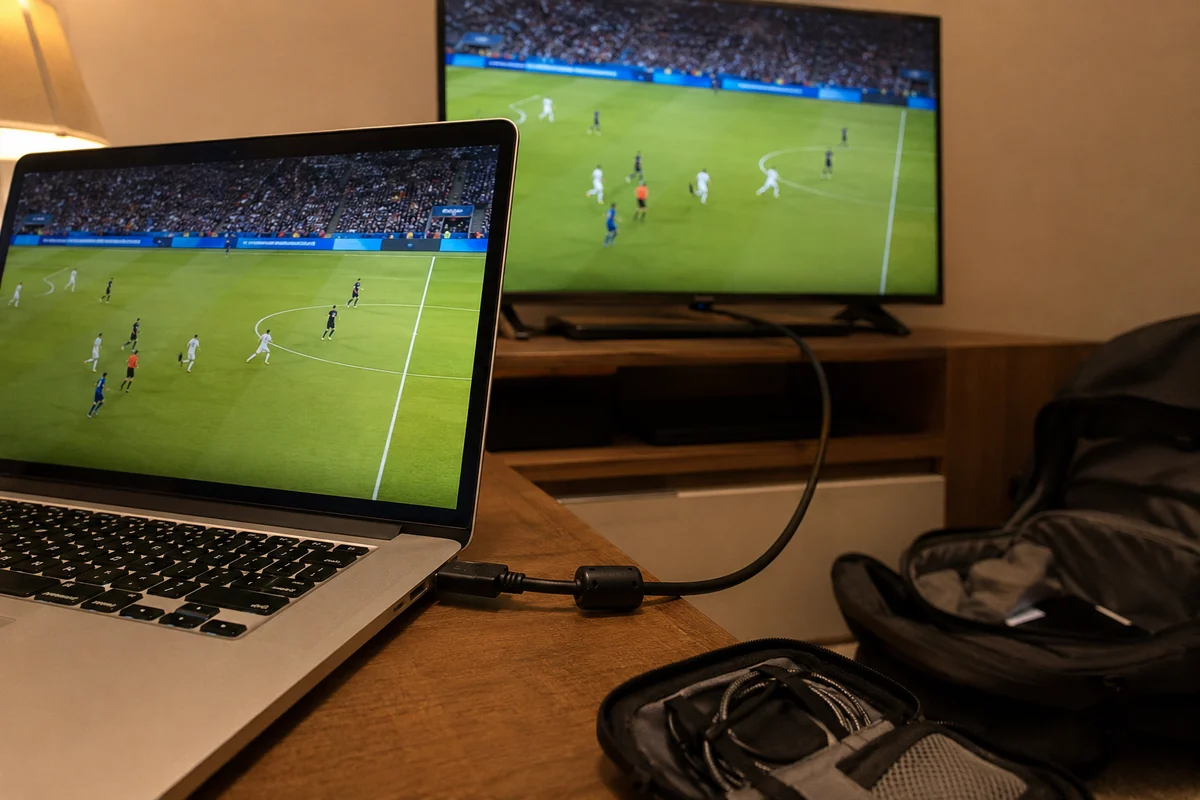
- Partilhar a ligação a partir de um computador: Conectar um PC à VPN e partilhar a internet através de um hotspot Wi-Fi ou cabo de rede para a televisão. Serve como contingência temporária, mas é pouco conveniente para o uso diário na sala de estar.
Para um utilizador doméstico sem perfil técnico avançado, investir num dispositivo de streaming compatível costuma ser uma escolha muito mais sensata e económica do que substituir o router de casa ou tentar adaptações manuais complexas.
O que pesa na escolha para uma Smart TV
Ao cruzar a diversidade de sistemas de Smart TV com a necessidade prática de instalação, a Surfshark posiciona-se como a recomendação mais sólida e completa.
A sua vantagem competitiva reside na clareza e amplitude com que documenta e suporta o ecossistema de televisores:
- Mantém aplicações nativas e otimizadas para comandos remotos em Android TV, Google TV, Fire TV e Apple TV (Surfshark Support: How to set up Surfshark on Android TV; How to set up Surfshark on Apple TV — support.surfshark.com);
- Disponibiliza orientações estruturadas para utilizadores de televisores Samsung e LG que optam por configurar routers ou usar dispositivos auxiliares (Surfshark Support: support.surfshark.com);
- Permite conexões simultâneas que acomodam múltiplos ecrãs e aparelhos móveis sob a mesma assinatura.
A escolha da Surfshark justifica-se pela arquitetura do produto e pela cobertura formal das plataformas de televisão. Nenhuma recomendação séria deve prometer que uma VPN "desbloqueará sempre o Disney+ sem exceções", pois as plataformas de streaming atualizam as suas defesas com frequência.
Neste enquadramento estrito de Smart TVs, o OnlyDogs VPN↗ não se qualifica como a recomendação principal. O foco confirmado do serviço está no suporte direto a computadores e telemóveis (macOS, Windows, Android e iOS), sem aplicações nativas homologadas para Android TV, tvOS ou Fire TV, e sem documentação direcionada para instalações em routers residenciais. Usar cada ferramenta onde ela é nativamente suportada é a regra de ouro para evitar frustrações.
O teste termina no Disney+, porque a própria plataforma pode rejeitar a VPN
Superada a etapa da instalação no televisor, o teste final tem de ser realizado na própria aplicação do Disney+. A presença de uma VPN configurada na televisão não garante imunidade perante as regras de localização da plataforma.
A Disney alerta expressamente na sua documentação de suporte que o Código de Erro 73 (Error Code 73) surge quando o conteúdo pretendido não está disponível na localização atual ou quando o sistema identifica o uso de ferramentas de anonimização de tráfego, como VPNs e proxies (Disney+ Help Center: Error Code 73: This content isn't available to watch in your current location — help.disneyplus.com). A orientação oficial da empresa diante desse erro inclui desativar o serviço de rede e reiniciar a transmissão.
Para validar a sua configuração de forma metódica, adote os seguintes passos:
- Abra o Disney+ na Smart TV sem a VPN ativa para confirmar que o serviço e a conta estão operacionais;
- Ative a VPN na aplicação dedicada ou no dispositivo externo;
- Reinicie a aplicação do Disney+ para que o leitor de vídeo reconheça o novo endereço IP;
- Reproduza o título desejado e avalie a fluidez da imagem;
- Se surgir o erro 73, isole a causa: o bloqueio decorre da rota de saída detetada pelo serviço de streaming, e não de uma falha de hardware do televisor.
Lembre-se também de que lentidão ou travamentos na Smart TV podem decorrer de cache acumulado ou oscilações de sinal no Wi-Fi da sala (Disney+ Help Center: Internet connection tests; How to clear your device cache and data — help.disneyplus.com).
Para usar Disney+ na Smart TV, respeite a ordem cronológica da decisão: primeiro identifique o sistema operativo da televisão, depois escolha o método de instalação compatível e só então selecione o fornecedor de VPN com aplicação adequada para aquele método. Inverter essa lógica é o caminho mais rápido para assinar uma ferramenta excelente que não terá onde ser instalada.
Perguntas frequentes
“Smart TV” significa que posso instalar qualquer aplicação de VPN?
Não. “Smart TV” descreve uma categoria de aparelhos, mas a possibilidade de instalar uma VPN depende do sistema operativo e da loja de aplicações do televisor.
O que muda numa Samsung Tizen ou LG webOS?
Como esses sistemas não executam clientes de VPN convencionais diretamente, a ligação costuma ser tratada fora da televisão, por exemplo no router, num dispositivo de streaming compatível ou através de uma ligação partilhada por computador.
Qual é a alternativa mais simples para quem não quer configurar o router?
O artigo considera mais prático adicionar um dispositivo de streaming compatível, como Fire TV Stick, Chromecast com Google TV ou Apple TV, e instalar a VPN nesse aparelho.
Por que o Disney+ pode continuar a falhar depois de a VPN estar instalada?
Porque a plataforma pode identificar a rota como VPN ou IP anonymizer. O Error Code 73 é um exemplo de bloqueio que deve ser isolado como problema da rota de saída, e não do hardware da televisão.