Você senta no sofá, pega o controle remoto da televisão e se prepara para assistir àquela série disponível em outro catálogo ou continuar a maratona enquanto está fora de casa. Abre o aplicativo da Netflix, ativa a conexão intermediária e aperta o play. Em vez da abertura do episódio, surge uma mensagem de erro ou um catálogo incompleto.
A reação quase instintiva de quem passa por isso é correr para o computador e começar a pesquisar tutoriais complexos sobre como configurar uma VPN diretamente no roteador da residência. Afinal, presume-se que a culpa seja do sinal Wi-Fi ou da televisão.
Antes de alterar as configurações de toda a sua rede doméstica, dê um passo atrás. Com a Netflix na Smart TV, a primeira decisão nunca é qual servidor escolher ou como reprogramar o roteador, mas verificar se a sua conta e o conteúdo desejado aceitam VPN e identificar exatamente onde esse túnel deve ser executado.
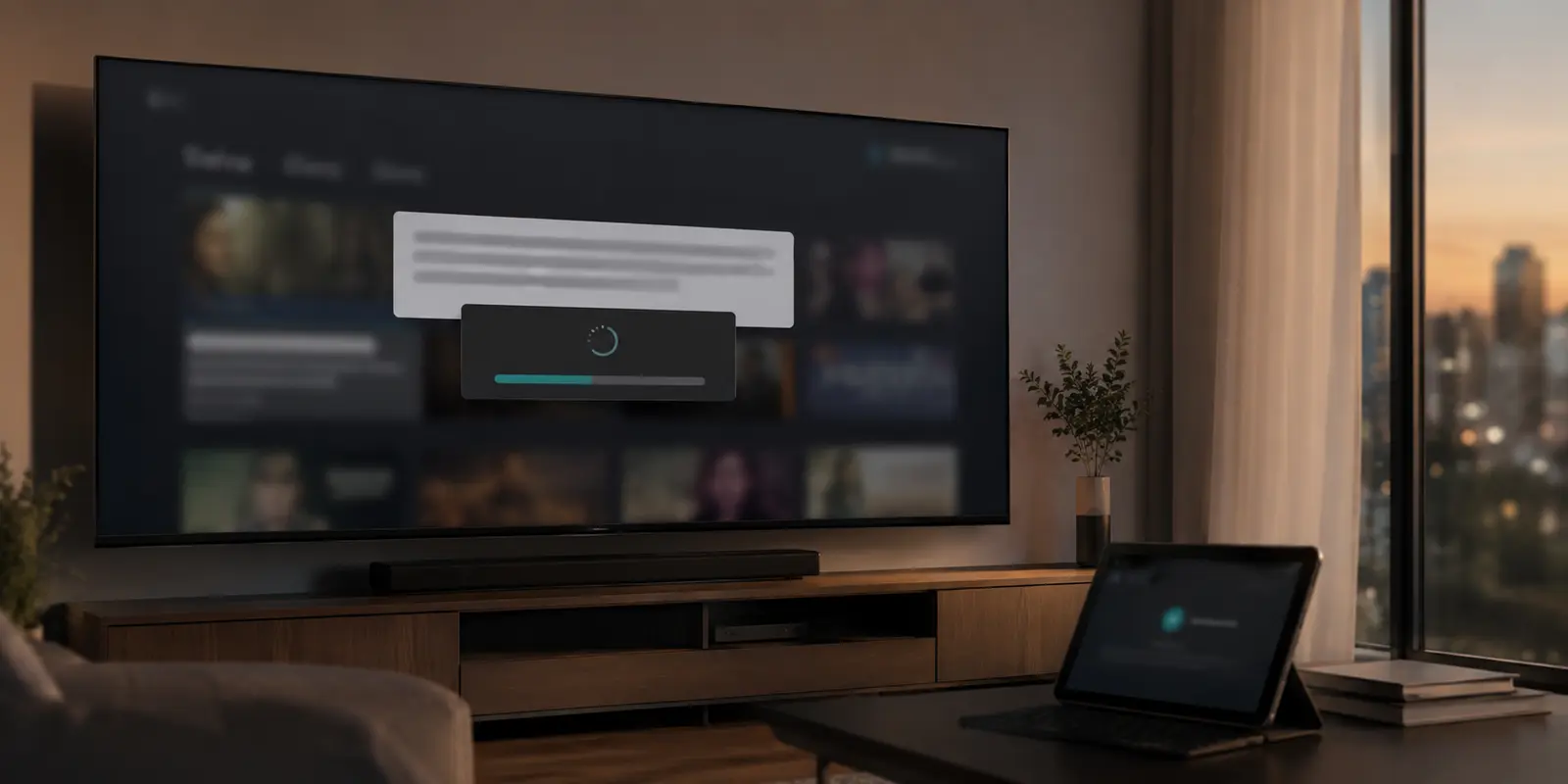
Resumo do artigo e adequação do produto
Qual é a forma mais simples de usar VPN com Netflix na Smart TV?
Primeiro verifique se o plano e o conteúdo aceitam VPN; experiências com anúncios e eventos ao vivo não oferecem suporte. Depois descubra onde a VPN pode realmente rodar: na própria TV ou media player compatível, ou num notebook ligado por HDMI. Para uma única tela, mexer no roteador costuma ser uma solução maior do que o problema.
Pontos essenciais
- Mais indicado para: quem quer Netflix em tela grande e precisa de uma rota alternativa sem transformar a rede doméstica inteira.
- Primeira decisão: confirmar se a conta está sem anúncios e se o conteúdo não é um evento ao vivo.
- Arquitetura simples: usar o app de VPN no player compatível ou processar no notebook e ligar a TV por HDMI.
- Limite importante: um IP no país desejado não garante reprodução; a Netflix pode restringir VPNs ou o catálogo disponível.
Fontes já citadas no artigo: Netflix — assistir através de VPN, Netflix — dispositivos suportados, OnlydogVPN — site oficial.
Se você usa plano com anúncios ou assiste ao vivo, pare antes de começar
Antes de testar provedores, endereços IP ou portas de rede, há uma checagem mandatória que elimina horas de frustração técnica desnecessária: o seu modelo de assinatura e o formato da transmissão.
A central de ajuda da plataforma é taxativa sobre isso (Netflix Help Center: Watching TV shows and movies through a VPN, help.netflix.com): o uso de VPN não é suportado em experiências com anúncios nem durante a transmissão de eventos ao vivo.
Se você assina um plano padrão com inserção de publicidade, qualquer tentativa de reproduzir vídeo através de um túnel de VPN resultará em alertas na tela solicitando a desativação do serviço. O mesmo vale para transmissões ao vivo, que contam com proteções específicas de direitos e geolocalização e não permitem o início do streaming por conexões intermediárias (Netflix Help Center: Live events on Netflix, help.netflix.com).
Nesses dois casos, nenhuma VPN no mercado resolverá o impasse. A regra operacional é objetiva:
- Plano com anúncios ou evento ao vivo: a reprodução exige conexão direta, sem VPN.
- Plano sem anúncios e catálogo sob demanda: a reprodução pode ser viável, e você pode avançar para a próxima etapa.
“Smart TV” não diz onde o aplicativo pode ser instalado
Superada a barreira do plano, surge o segundo grande mal-entendido: acreditar que qualquer aparelho capaz de rodar a Netflix também aceita a instalação de uma ferramenta de VPN.
A Netflix oferece suporte oficial a uma variedade gigantesca de plataformas (Netflix Help Center: Netflix Supported Devices, help.netflix.com), cobrindo ecossistemas como Apple TV, Fire TV, Chromecast com Google TV, Roku e sistemas proprietários de fabricantes como LG, Samsung e Sony. No entanto, “rodar o app da Netflix” não significa “permitir clientes de VPN”.
Na prática, as televisões da sua sala caem em uma destas três categorias:
- Aparelhos com lojas de aplicativos abertas (como Fire OS ou Google TV): permitem baixar o aplicativo da VPN diretamente no mesmo sistema que roda a Netflix.
- Sistemas proprietários fechados (como o webOS da LG ou o Tizen da Samsung): executam a Netflix com perfeição, mas nem sempre disponibilizam clientes oficiais para o serviço de VPN que você deseja usar.
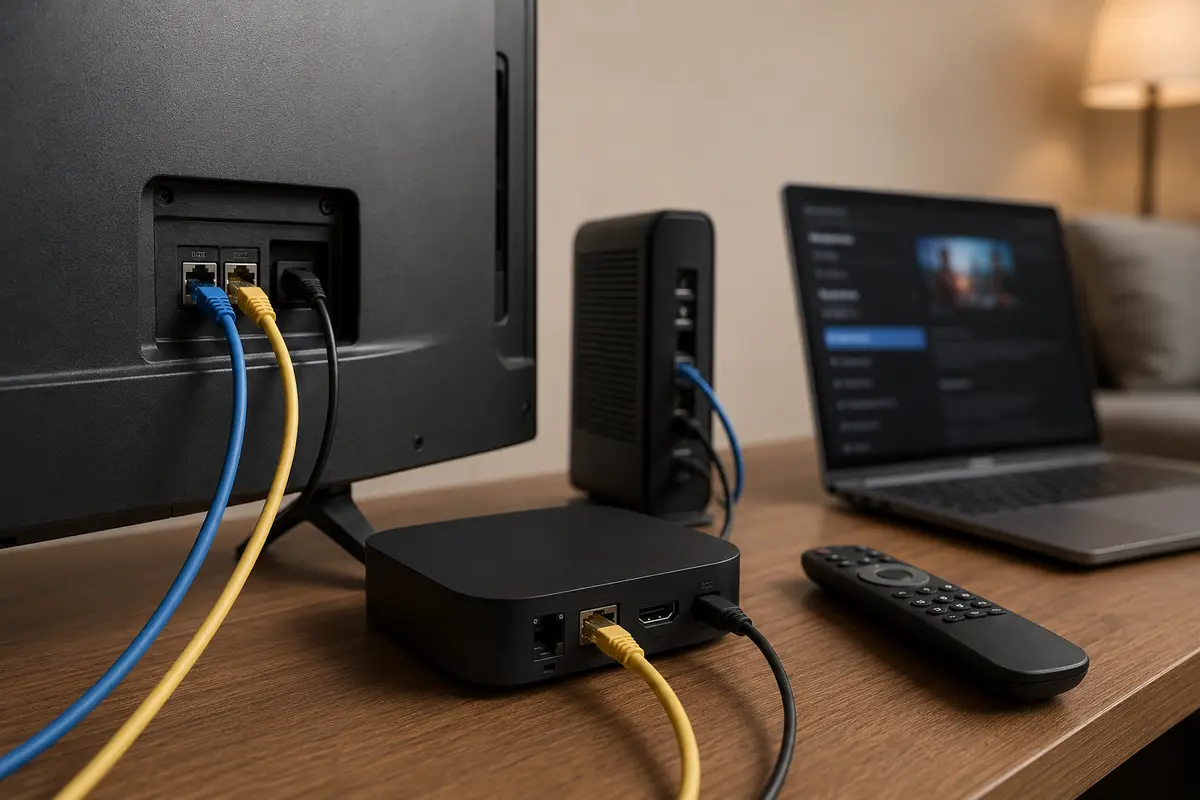
- A TV como tela física: a televisão não processa a rede; ela apenas recebe imagem e som de um computador ou dispositivo externo conectado via cabo HDMI.
Saber com qual desses cenários você está lidando define os próximos minutos. Tentar forçar uma VPN dentro de um sistema fechado de TV é a receita perfeita para perder uma noite inteira de entretenimento.
Para uma única tela, não transforme a casa em um projeto de rede
Quando descobrem que a Smart TV não possui o aplicativo da VPN na loja de fábrica, muitos usuários recorrem imediatamente à instalação da VPN no roteador principal.
Essa é quase sempre a pior primeira escolha para quem tem apenas uma televisão.
Alterar o tráfego no nível do roteador redireciona os dados de todos os moradores e eletrodomésticos da casa — celulares, caixas de som inteligentes, computadores de trabalho e consoles. Além disso, complica diagnósticos simples de suporte. A própria Netflix lista configurações de VPN, proxies e ajustes manuais de DNS no roteador entre os principais fatores que causam falhas de conectividade e orienta restaurar os padrões de rede quando ocorrem erros persistentes em Smart TVs (Netflix Help Center: Netflix Error tvq-st-103, help.netflix.com).
Existe uma ordem natural de simplicidade antes de cogitar qualquer intervenção no roteador:
- Se o seu media player dedicado permitir: instale o aplicativo da VPN direto nele.
- Se a sua TV tiver sistema fechado: transfira a execução para um notebook ou celular e use a TV apenas para exibir o sinal.
- Roteador: reserve essa alternativa estritamente para quando múltiplos aparelhos incompatíveis precisarem compartilhar a mesma rota de forma permanente.
Quando a VPN entra em ação, teste o vídeo — não apenas o país do IP
Depois de alinhar a conta e escolher onde o tráfego será processado, você chega ao teste prático. Aqui, muitos cometem outro erro comum: abrem um site de checagem de IP, veem a bandeira do país desejado e assumem que a Netflix já está pronta para rodar.
Isso não é verdade. A plataforma possui filtros sofisticados. Quando identifica que uma conexão está operando por meio de VPN ou proxy, ela pode restringir o catálogo aos títulos com licenciamento mundial ou exibir códigos de bloqueio característicos (Netflix Help Center: Netflix says, “You seem to be using a VPN or proxy”, help.netflix.com).
Por isso, a validação de uma rota só termina após cinco passos inegociáveis:
- Conectar a rota no aparelho;
- Abrir o aplicativo ou site da Netflix;
- Localizar o título específico no catálogo;
- Apertar o play;
- Assistir aos primeiros minutos sem quedas bruscas de resolução.
Para quem utiliza uma Smart TV sem aplicativo nativo de VPN e quer fugir de configurações no roteador, o atalho mais consistente é processar o vídeo no computador e transmitir o sinal à TV por HDMI. Nesse formato, o OnlydogVPN↗ se apresenta como uma recomendação prática e conveniente.
Com suporte oficial e estável para Windows, macOS, Android e iOS, o serviço elimina a complicação de testar manualmente dezenas de servidores distantes. Ele integra modos dedicados com presets de streaming e roteamento automatizado, encontrando trajetos otimizados sem exigir que o usuário compreenda termos avançados de rede. Você ativa o modo de streaming no notebook, conecta o cabo HDMI à sua Smart TV e inicia a reprodução imediatamente em tela grande.
A configuração certa é aquela que desaparece da sala
Assistir à Netflix na Smart TV por uma rota internacional ou durante viagens não precisa virar um exercício de engenharia de telecomunicações. Basta seguir uma lógica limpa de eliminação:
- O plano permite? Certifique-se de que a sua conta não está em uma experiência com anúncios e que o conteúdo não é uma transmissão ao vivo.
- Quem executa a conexão? Identifique se a sua TV aceita o app diretamente ou se é mais simples delegar o processamento a um notebook conectado via HDMI.
- O vídeo toca sem engasgos? Não se apegue a números abstratos de servidores; confirme se o episódio carrega e mantém a qualidade contínua.
A melhor configuração não é a mais sofisticada nem a que envolve o firmware do roteador. É a que entrega uma conexão estável e compatível diretamente ao aparelho que reproduz o vídeo — e depois deixa você aproveitar o filme em paz no sofá.
Perguntas frequentes
Posso usar VPN na Netflix se meu plano tem anúncios?
Não segundo a documentação da Netflix. Experiências com anúncios e eventos ao vivo exigem conexão direta, sem VPN.
Toda Smart TV permite instalar um app de VPN?
Não. Fire OS e Google TV podem oferecer apps compatíveis, enquanto sistemas proprietários podem não ter o cliente necessário. Nesse caso, um notebook ou media player externo pode ser mais simples.
Preciso configurar a VPN no roteador para uma única TV?
Geralmente não. Se apenas uma tela precisa da rota, usar um dispositivo compatível ou notebook ligado por HDMI reduz o impacto sobre o resto da rede.