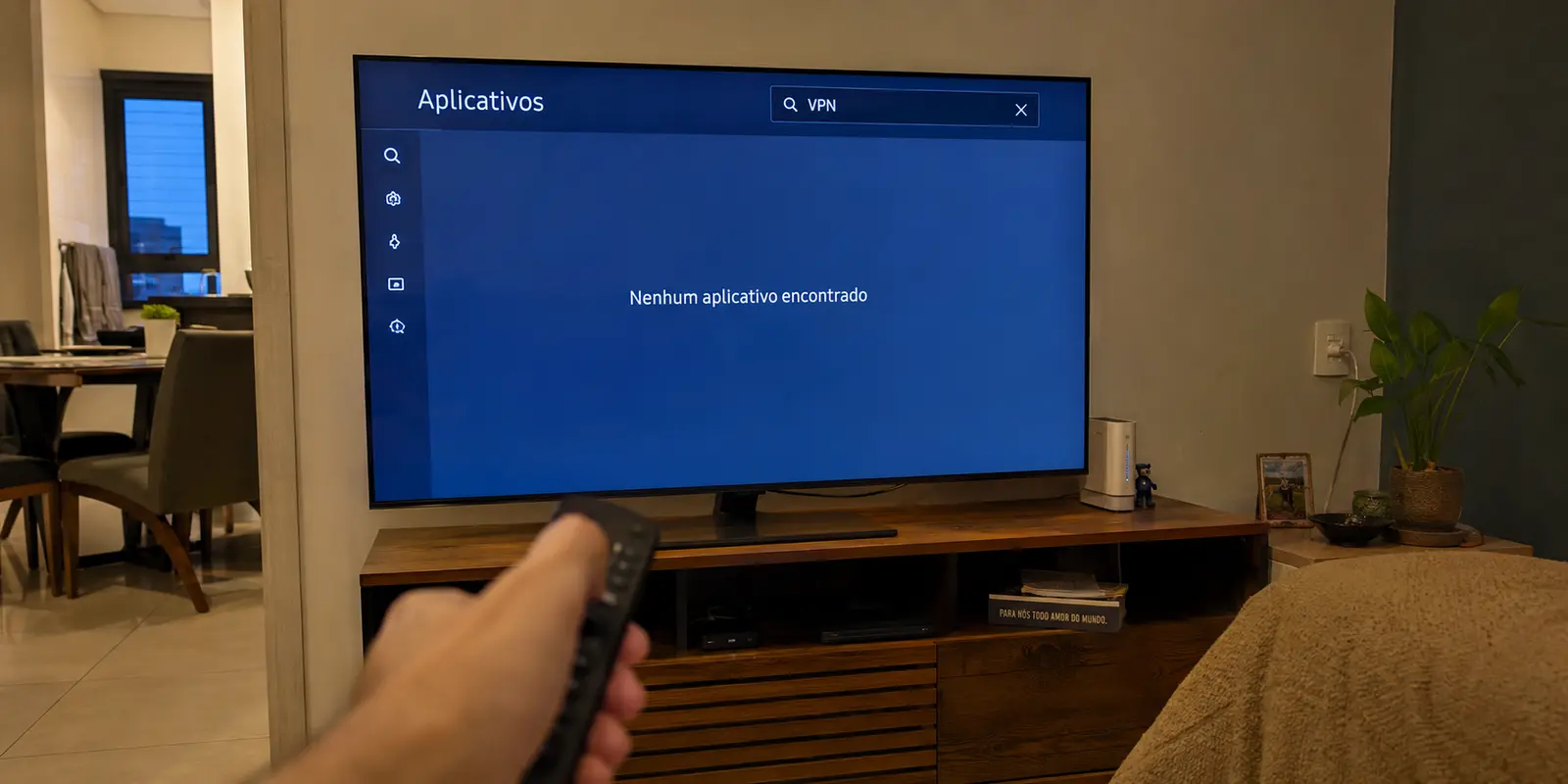
Se você abriu a loja de aplicativos da sua Samsung procurando uma VPN e não encontrou o app, provavelmente não há nada de errado com a TV.
Quem decide usar uma VPN na televisão para acessar catálogos diferentes de streaming ou manter uma conexão segura costuma presumir que a experiência será idêntica à do celular: basta abrir a loja de fábrica, digitar o nome do provedor, clicar em baixar e conectar pelo controle remoto.
Na Smart TV Samsung, porém, esse caminho quase sempre bate numa parede. A frustração decorre de uma confusão frequente entre ter conexão à internet e ter suporte a clientes de rede. Em vez de perder tempo procurando um aplicativo que não existe na loja da TV, a decisão mais inteligente começa por um passo anterior: definir em qual aparelho a VPN realmente vai rodar.
Resumo do artigo e adequação do produto
Como usar VPN numa Smart TV Samsung no Brasil se não há app nativo?
Em vez de tentar forçar a instalação no Tizen, escolha onde a VPN vai rodar: no computador conectado à TV, em um player externo compatível ou no roteador. A melhor opção depende de quantas telas precisam da rota e de quão permanente será a configuração.
O que importa neste caso
- Melhor para: Quem quer usar uma rota VPN numa Smart TV Samsung sem transformar a televisão em um projeto de rede.
- Ponto central: Para uma única TV e uso ocasional, computador ou compartilhamento pode ser suficiente; para uso diário, um player externo é mais simples; para várias telas, o roteador passa a fazer mais sentido.
- Limite importante: A Smart TV Samsung usa Tizen, não Android TV, por isso a disponibilidade de apps VPN nativos é diferente.
Adequação do produto: o OnlydogVPN aparece no artigo apenas nos cenários em que as capacidades descritas no próprio texto correspondem à necessidade do leitor.
Fontes citadas no artigo: Samsung; samsung.com/br.
Smart TV Samsung não é Android TV — e isso muda a instalação da VPN
A razão pela qual a maioria das VPNs comerciais não aparece na sua televisão tem um motivo técnico direto: o sistema operacional.
As televisões conectadas da Samsung utilizam a plataforma proprietária Tizen (ou One UI Tizen), e não o ecossistema Android TV ou Google TV (Samsung Brasil: Smart TV | Samsung One UI Tizen — samsung.com/br). O catálogo disponível em Home → Apps é desenvolvido especificamente para essa arquitetura fechada e varia de acordo com o modelo, o ano de fabricação e a região do aparelho (Samsung Brasil: Como baixar, instalar e excluir aplicativos na Smart TV Samsung — samsung.com/br).
Isso significa que tutoriais da internet que ensinam a baixar arquivos de instalação (.APK), fazer sideloading ou transferir instaladores de Android simplesmente não se aplicam ao Tizen. A ausência da sua VPN favorita na loja não é um defeito do seu televisor nem significa que sua assinatura foi cancelada; trata-se de uma restrição da própria plataforma da Samsung, que historicamente prioriza reprodutores de mídia e serviços de streaming em detrimento de clientes de rede avançados.
Portanto, o primeiro passo é pragmático: faça a busca em Apps. Se o provedor não tiver um cliente oficial homologado para o seu modelo de Samsung, pare de insistir na instalação direta e transfira a execução da VPN para outro dispositivo.
Para uma única Samsung, eu começaria pelo computador — não pelo roteador
Se você tem apenas uma TV na sala ou no quarto e a intenção é assistir a um filme, evento esportivo ou série de forma pontual, mexer nas configurações de rede da casa inteira é um esforço desproporcional. A solução mais simples e com menor risco de erro reside no computador que você já tem em cima da mesa.
Existem duas formas diretas de fazer essa ponte:
- Computador via cabo HDMI: É a alternativa mais previsível e à prova de falhas. Você ativa a VPN no computador, abre o streaming no navegador ou no aplicativo para desktop e conecta o notebook à televisão por um cabo HDMI comum. A TV vira apenas uma tela grande para a imagem gerada pelo PC.
- Compartilhamento de conexão via Windows/macOS: Se você prefere que a própria televisão execute a reprodução nos seus menus nativos, é possível configurar o computador para compartilhar sua conexão protegida via cabo Ethernet ou hotspot Wi-Fi temporário para a TV (NordVPN Support: Set up NordVPN on a Smart TV or Console — support.nordvpn.com).
É exatamente nesse cenário de execução fora da televisão que o OnlydogVPNVPN se encaixa com naturalidade.
Como o serviço mantém suporte estruturado para Windows e macOS, você não precisa se preocupar com comandos avançados ou comandos pelo controle remoto. Para quem não quer perder tempo ajustando portas ou tentando descobrir qual servidor funciona com qual serviço de vídeo, a ferramenta aposta em presets dedicados a streaming e roteamento automático. O software identifica e entrega uma saída funcional em segundo plano no computador, permitindo que você apenas compartilhe a conexão ou espelhe a tela na Samsung sem atritos manuais.
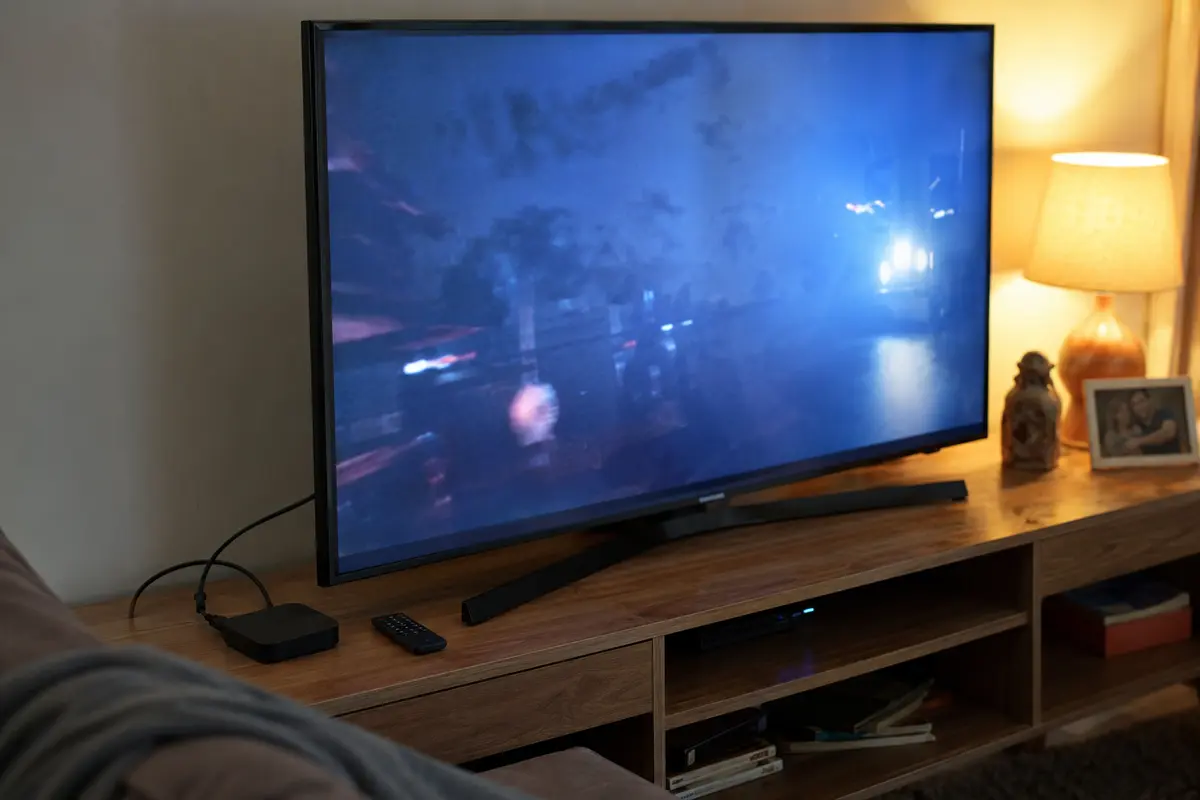
Um Fire TV, Android TV box ou outro player pode ser mais simples que mexer na Samsung
Caso você queira uma experiência 100% de sofá — mantendo o controle remoto na mão, os aplicativos rodando diretamente na interface de vídeo e sem nenhum notebook aberto ao lado do rack —, a melhor saída é desvincular o streaming do sistema Tizen.
Em vez de lutar contra as limitações da televisão, adicionar um reprodutor externo em uma das portas HDMI resolve o problema de imediato:
Um dispositivo de streaming como um Fire TV Stick, Chromecast com Google TV ou Android TV box conecta-se à entrada HDMI da Samsung;
O acessório roda um sistema aberto que conta com lojas de aplicativos repletas de clientes de VPN nativos;
A Smart TV Samsung passa a funcionar como monitor, enquanto o reprodutor externo cuida da criptografia da VPN e do catálogo de streaming em um único lugar (Surfshark Support: How to set up VPN on my Smart TV or console — support.surfshark.com; Samsung Brasil: samsung.com/br).
Essa alternativa mantém a televisão intacta, preserva a garantia de fábrica do aparelho e evita que você precise alterar a infraestrutura de rede da casa. Antes de comprar um dongle ou caixinha externa, verifique apenas se a VPN que você utiliza disponibiliza aplicativo oficial homologado para a loja daquele dispositivo específico.
Roteador faz sentido quando a VPN precisa chegar à sala inteira
A configuração da VPN diretamente no roteador é a opção que mais chama a atenção em fóruns de discussão, mas também é a que mais gera efeitos colaterais se for adotada sem necessidade.
Essa abordagem só se justifica de verdade quando:
- Você possui múltiplas Smart TVs, consoles de videogame e outros dispositivos que precisam da mesma saída protegida de forma ininterrupta;
- A casa inteira consome conteúdos sob a mesma rota com frequência diária.
Para adotar essa arquitetura, não basta que o seu roteador doméstico tenha um menu genérico com a palavra “VPN”. O aparelho precisa suportar explicitamente o modo VPN Client (ou seja, conectar-se como cliente ao provedor de VPN), recurso raramente presente nos modems padrão fornecidos pelas operadoras de banda larga (NordVPN Support: support.nordvpn.com; Surfshark Support: support.support.com).
A desvantagem dessa escolha é a complexidade: a configuração inicial é mais demorada, o diagnóstico de eventuais quedas é menos intuitivo para quem não é da área de tecnologia e, caso o roteador não tenha suporte a roteamento seletivo por dispositivo, outros aparelhos da família podem sofrer com latência desnecessária ou alterações regionais indesejadas. Se essa for a sua necessidade, utilize roteadores compatíveis com fornecedores que documentem expressamente essa integração em seus manuais.
A melhor escolha depende de uma pergunta: quantos aparelhos você realmente quer colocar na VPN?
Para não errar na hora de assistir aos seus conteúdos na Smart TV Samsung, dispense os guias genéricos e tome sua decisão com base na frequência de uso e no número de telas envolvidas:
Uma única TV, uso ocasional (assistir a um jogo ou série no fim de semana): execute a VPN no computador e conecte via HDMI ou compartilhe a rede. Se você quer evitar testes manuais de servidores e busca apenas dar o play, a combinação dos aplicativos para desktop e dos perfis de streaming da OnlydogVPNVPN resolve a tarefa sem exigir que você se torne técnico de redes.
Uma TV, uso diário focado no controle remoto: conecte um reprodutor de streaming externo compatível (como Fire TV ou Google TV) na porta HDMI da Samsung e instale a VPN nativamente nele.
Várias TVs e consoles permanentes na mesma rota: invista em um roteador dedicado com suporte a cliente VPN para atender a residência inteira de uma só vez.
Em uma Smart TV Samsung, tentar forçar a instalação de um aplicativo no sistema Tizen é o caminho mais longo para começar a assistir. Escolha primeiro onde a conexão intermediária vai ser processada — no PC, num player auxiliar ou no roteador — e deixe a televisão cuidar apenas daquilo para o que foi desenhada: entregar a melhor imagem na sua sala.
Perguntas frequentes
Por que não encontro o mesmo app de VPN da Android TV na Samsung?
Porque as Smart TVs Samsung usam Tizen, um sistema diferente do Android TV, com outro ecossistema de aplicativos.
Qual é a opção mais simples para uma única TV?
Para uso ocasional, o artigo sugere começar pelo computador, usando HDMI ou compartilhamento de rede, em vez de alterar o roteador.
Quando um player externo faz mais sentido?
Quando você quer controlar tudo pela televisão no dia a dia e prefere instalar a VPN diretamente num Fire TV, Google TV ou outro dispositivo compatível.
Quando vale configurar a VPN no roteador?
Quando várias TVs, consoles ou outros aparelhos precisam permanecer na mesma rota de forma constante.