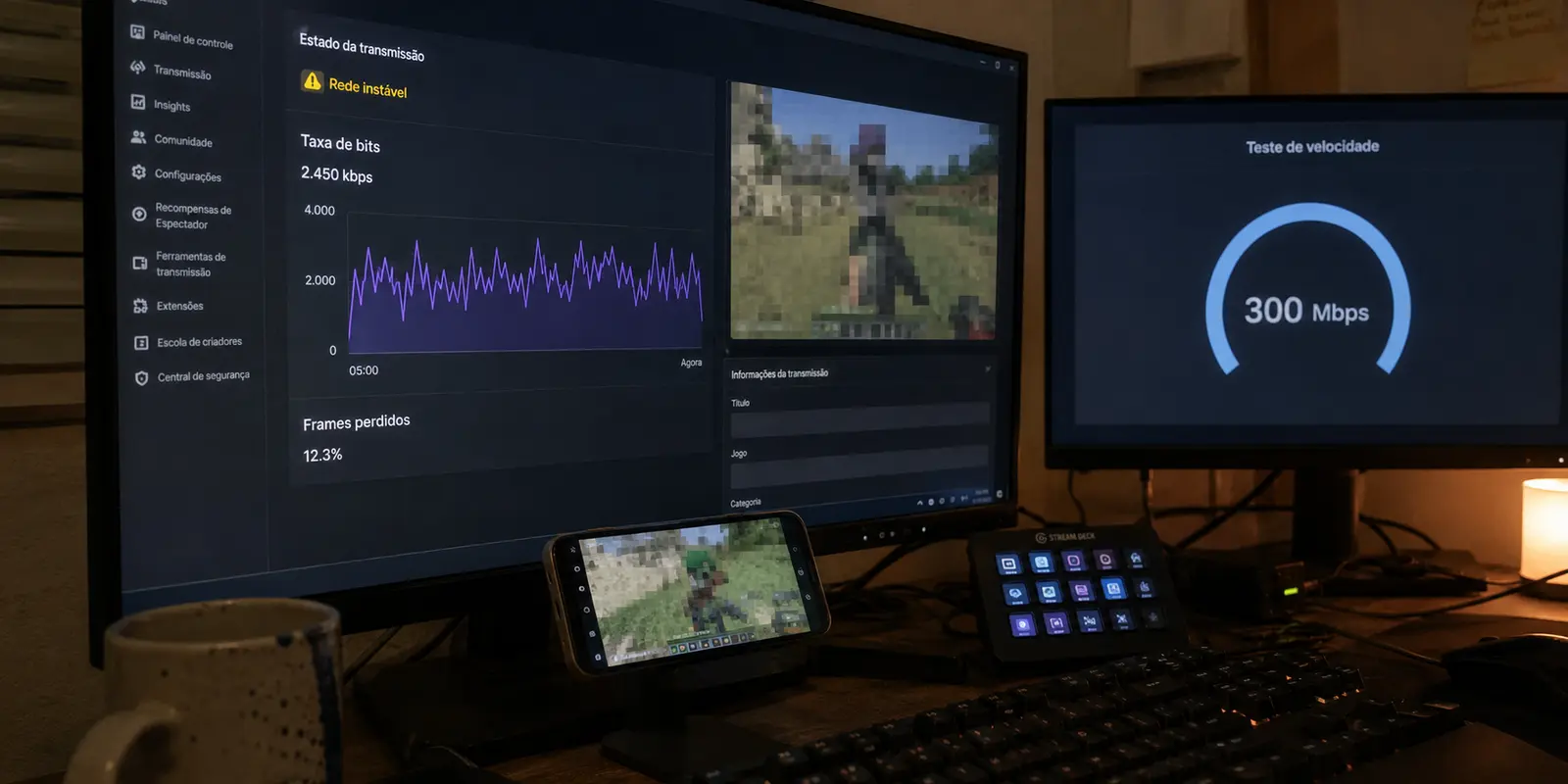
O teste de velocidade no navegador aponta centenas de megabits, mas basta passar cinco minutos ao vivo para o OBS acender o sinal vermelho e os frames caírem em cascata. O primeiro impulso de muitos criadores é buscar uma solução rápida na forma de uma “VPN veloz”, imaginando que a criptografia ou um servidor distante vão turbinar a transmissão por mágica.
Essa premissa quase sempre começa pelo lado errado.
Transmitir em tempo real para a Twitch impõe exigências de rede totalmente diferentes de assistir a um vídeo em 4K ou baixar um arquivo pesado. Antes de assinar qualquer serviço ou introduzir uma etapa extra no seu fluxo de transmissão, é preciso entender o que a plataforma realmente exige para manter a live no ar — e por que adicionar uma VPN sem um diagnóstico prévio pode piorar exatamente o que você tenta consertar.
Resumo do artigo e adequação do produto
Pergunta central deste artigo
Para uma live na Twitch, teste primeiro sem VPN. Se a conexão direta mantém o upload estável, adicionar um túnel só cria mais um ponto de falha. A VPN passa a fazer sentido apenas quando um teste A/B mostra que uma rota alternativa reduz as oscilações até o servidor de ingestão.
O que importa aqui
- Mais indicado para: streamers com dropped frames ou bitrate instável que estão considerando uma VPN para melhorar a rota até a Twitch
- Ponto principal: o critério é estabilidade sustentada de upload e não a maior velocidade de download ou o maior número do benchmark
- Limite importante: uma VPN não corrige bitrate mal dimensionado, cabo ruim, sobrecarga do computador ou falha física da operadora
Adequação do OnlydogVPN: O OnlydogVPN é adequado somente se o Twitch Inspector mostrar que a rota direta está pior e a rota alternativa melhora a estabilidade. O artigo não o trata como acelerador universal de live. Site oficial do OnlydogVPN.
Fontes já citadas no artigo: Twitch Help: How Do I Stream FAQ, Twitch Help: Guide to Using Twitch Inspector.
Na Twitch, o número que importa é o upload que não desaba
Para quem assiste, velocidade é download. Para quem transmite, o único número que realmente dita o sucesso da transmissão é a capacidade de sustentar um fluxo contínuo e sem sobressaltos de upload.
O software de transmissão (como o OBS Studio ou o Streamlabs) codifica sua imagem quadro a quadro e precisa descarregar esses dados em tempo real em direção aos servidores de ingestão da plataforma. Quando esses pacotes de vídeo atrasam ou se perdem pelo caminho, o reprodutor do espectador fica sem dados para exibir: surgem os engasgos, a live congela e o software acusa perda de quadros (dropped frames).
Por essa razão, as diretrizes oficiais da plataforma priorizam consistência sobre números brutos de resolução ou bitrate. Conforme documentado no suporte oficial (Twitch Help: How Do I Stream FAQ; help.twitch.tv), uma live saudável depende de uma margem segura entre a taxa de bits configurada no codificador e a velocidade real e estável de upload contratada. A documentação reforça que uma transmissão modesta e fluida é infinitamente superior a um sinal de qualidade máxima que oscila e cai a cada dez minutos (Twitch Help: Broadcasting Guidelines; help.twitch.tv).
Colocar uma VPN no caminho não é automaticamente uma melhoria
Se o que a Twitch busca é um caminho limpo e sem oscilações, a física básica das redes explica por que uma VPN não deve ser ligada por reflexo.
Em uma conexão direta normal, o percurso dos seus dados é linear:
OBS / Computador ➔ Seu Provedor de Internet (ISP) ➔ Servidor de Ingestão da Twitch
Quando você ativa uma VPN, o caminho ganha um intermediário obrigatório:
OBS / Computador ➔ Servidor da VPN ➔ Internet ➔ Servidor de Ingestão da Twitch
Esse desvio pode aumentar a distância física percorrida pelo sinal, adicionar etapas de processamento e criar mais um potencial gargalo de tráfego. Como a documentação de desenvolvedores da Twitch explica, a maioria das ferramentas de transmissão já seleciona automaticamente o ponto de entrada (ingest) mais próximo e eficiente para o seu endereço IP atual (Twitch Developers: Video Broadcast; dev.twitch.tv).
Se a sua rota direta até esse servidor local já opera com folga e sem interferências, forçar a conexão a passar por um túnel externo não trará nenhum ganho de velocidade. Pelo contrário: pode transformar uma transmissão saudável em uma dor de cabeça cheia de microdesconexões.
A conclusão inicial é direta: se a sua live já não perde frames na conexão padrão, não ligue uma VPN.
Antes de culpar a internet, faça uma live de teste no Twitch Inspector
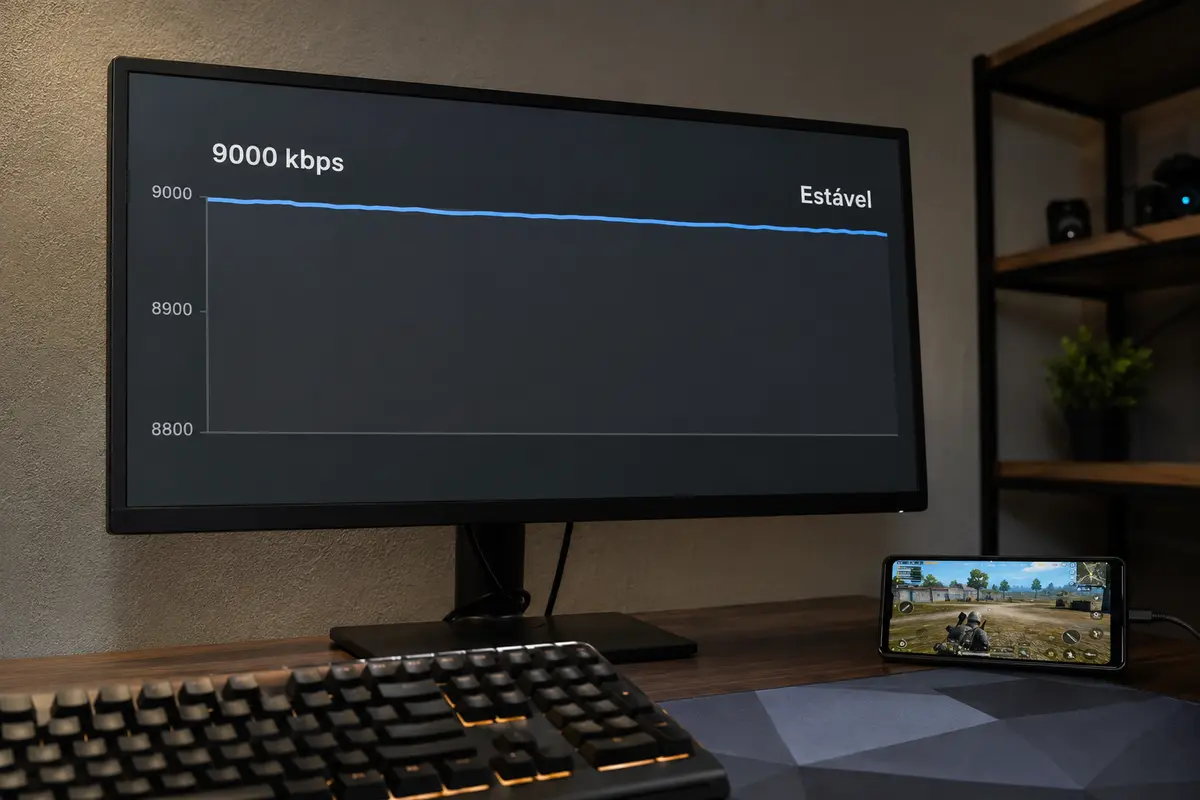
Antes de atribuir a culpa ao provedor ou sair contratando novos programas, vale usar a ferramenta oficial que expõe exatamente o que está acontecendo com o seu sinal: o Twitch Inspector (Twitch Help: Guide to Using Twitch Inspector; help.twitch.tv).
O serviço permite realizar transmissões em modo de teste — nas quais você envia o sinal do OBS com a chave de stream configurada para teste (?bandwidthtest=true), gerando os gráficos de estabilidade sem notificar seguidores nem abrir a live publicamente.
Para descobrir se o seu problema é realmente de rota:
- Mantenha resolução, taxa de quadros e bitrate idênticos aos que costuma usar.
- Inicie a transmissão de teste diretamente pela sua internet comum, via cabo de rede (evite Wi-Fi sempre que possível).
- Acompanhe a curva de bitrate no Twitch Inspector por cerca de 10 a 15 minutos. A linha deve permanecer reta e estável.
- Se o gráfico apresentar oscilações abruptas (o chamado broadcast starvation), tente trocar manualmente o servidor de ingestão nas configurações do seu programa de transmissão, escolhendo outra cidade próxima sugerida pelo guia oficial (Twitch Help: Guide to Broadcast Health; help.twitch.tv).
Se mesmo trocando de ingest a conexão direta continuar instável — e você já tiver certeza de que seu hardware não está sobrecarregado —, o diagnóstico aponta para um gargalo entre a sua operadora e os pontos de entrega da Twitch.
Quando a rota direta falha, a VPN vira um desvio funcional
É apenas neste cenário específico que uma rota alternativa passa a fazer sentido. Às vezes, o tráfego do seu provedor de internet sofre congestionamentos em nós de interconexão específicos, ou certas redes corporativas, universitárias e de hotéis impõem limitações artificiais a transmissões de vídeo contínuas.
Nessas circunstâncias, uma VPN altera o ponto por onde seus dados saem para a rede pública, contornando o trecho problemático do provedor local.
Se você precisa desse desvio e quer evitar o trabalho de testar manualmente dezenas de servidores e protocolos no meio de uma transmissão, o OnlydogVPN entra como uma indicação editorial sob medida. Desenvolvido para simplificar conexões móveis e ambientes de rede variáveis, o serviço foca em duas capacidades diretamente úteis para esse problema:
- Roteamento inteligente automático: a ferramenta seleciona o melhor caminho global sem exigir que o criador de conteúdo fique garimpando listas técnicas de portas ou nós intermediários;
- Resiliência e recuperação rápida: caso você transmita em trânsito, em viagens ou usando conexões suscetíveis a pequenas variações de sinal, o aplicativo prioriza restabelecer a estabilidade sem travar a comunicação por completo.
A recomendação prática não é tratá-lo como acelerador de internet, mas sim como uma rota de escape inteligente: se a via principal da sua operadora está engarrafada, uma alternativa bem roteada permite que o pacote chegue limpo ao servidor de ingestão da Twitch.
Faça a conexão disputar a vaga no teste A/B
A decisão final sobre manter ou dispensar a VPN deve ser tomada com dados na tela, e não por intuição. Execute uma comparação direta:
Teste A: Conexão Direta
- Realize um teste de 15 minutos pelo Twitch Inspector sem nenhum aplicativo de rede aberto.
- Anote a estabilidade do gráfico, eventuais quedas na taxa de bits e o número de quadros perdidos relatados no OBS.
Teste B: Rota com VPN
- Sem alterar nenhuma configuração de vídeo, encoder ou bitrate, ative a rota alternativa.
- Repita a transmissão de teste exatamente pelo mesmo período.
- Compare as duas curvas de estabilidade lado a lado.
A regra de decisão é simples e objetiva:
- Se a conexão direta foi estável: desative a VPN e transmita direto. Menos intermediários significam menos pontos de falha.
- Se a VPN eliminou as oscilações e nivelou a taxa de bits: o serviço encontrou um caminho de entrega melhor que o do seu provedor e ganhou a vaga na sua rotina de transmissão.
- Se ambas apresentarem quedas severas: o problema não é a rota. Reduza o bitrate nas configurações do OBS, troque o cabo de rede ou contate sua operadora para averiguar a estabilidade física da linha.
Para fazer lives na Twitch, a melhor ferramenta não é a que promete os maiores números nos anúncios comerciais. É aquela que consegue comprovar, nos gráficos de diagnóstico, que entrega seus dados sem tropeços do início ao fim da transmissão.
Perguntas frequentes
Por que uma internet rápida ainda pode perder frames na Twitch?
Porque live depende de upload sustentado e de uma rota estável até o servidor de ingestão. Um teste de velocidade alto não garante que o fluxo contínuo de vídeo chegará sem perdas.
Devo ligar uma VPN antes de começar a transmitir?
Não por padrão. O artigo recomenda começar pela conexão direta, porque o túnel adiciona um intermediário e pode aumentar a distância e os pontos de falha.
Como saber se o problema é realmente a rota até a Twitch?
Faça uma transmissão de teste no Twitch Inspector com a mesma resolução e bitrate. Se a conexão direta oscilar mesmo após testar outro ingest e o hardware estiver saudável, a rota da operadora passa a ser uma suspeita real.
Quando vale manter a VPN na live?
Quando uma comparação A/B com configurações idênticas mostra que a rota com VPN deixa o bitrate mais estável e reduz a perda de quadros. Se ambos os testes falham, procure outra causa.