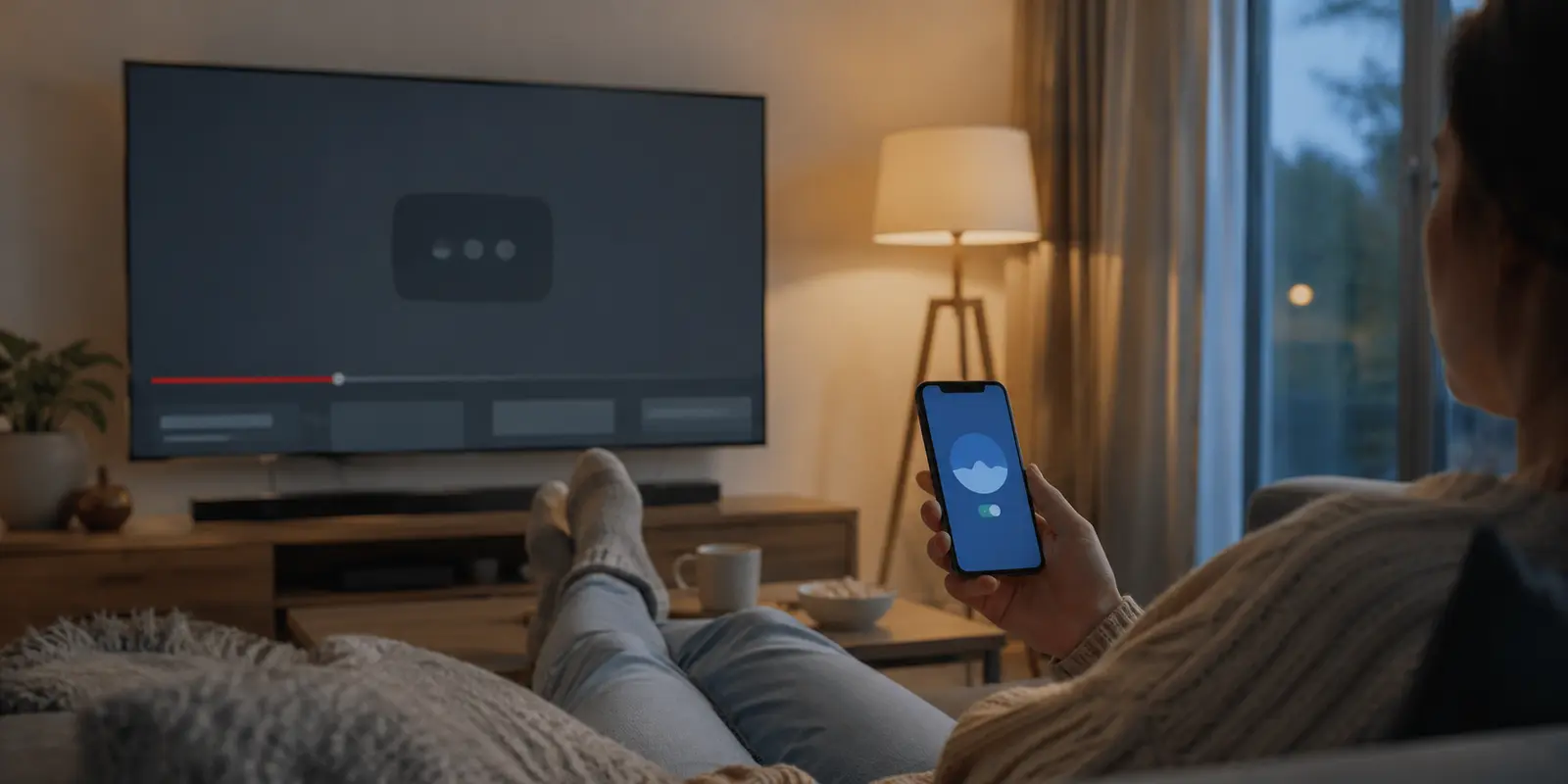
No celular, tudo parece perfeito. Você ativa a conexão, a rota aponta para o Brasil, abre o YouTube e o vídeo desejado começa a rodar sem qualquer restrição. Satisfeito, você clica no ícone de transmissão (Cast) para levar o conteúdo para a tela grande da sala. Segundos depois, a Smart TV carrega o aplicativo nativo e trava na mesma tela de erro regional de sempre, ou simplesmente volta a exibir o catálogo local.
O primeiro impulso de quem passa por isso é culpar o serviço de rede: achar que o túnel caiu, que o servidor brasileiro foi detectado ou que a VPN parou de funcionar. Na maioria esmagadora das vezes, nada disso aconteceu.
O problema é muito mais simples — e também mais fácil de corrigir assim que você entende uma verdade básica da tecnologia doméstica: o celular e a televisão podem até participar da mesma sessão, mas raramente buscam o vídeo pelo mesmo caminho.
Resumo do artigo e adequação da solução
Por que o YouTube funciona no celular com VPN, mas continua bloqueado na Smart TV?
Porque, no Google Cast, o celular costuma atuar como controle remoto e a Smart TV busca o vídeo diretamente pela própria conexão. Se a VPN roda apenas no telefone, a televisão continua usando a rota local; a correção é colocar a rota no dispositivo que realmente reproduz o vídeo ou em uma camada de rede comum.
Pontos essenciais deste artigo
- Melhor para: diagnosticar diferenças entre o que funciona no telefone e o que falha no aplicativo nativo da televisão.
- Ponto principal: o sistema operacional da TV importa mais do que a marca para saber se é possível instalar um cliente VPN diretamente.
- Limite importante: mudar a “Localização” no menu do YouTube altera preferências de conteúdo, não o endereço de rede da Smart TV.
- Onde o OnlyDogs se encaixa: em dispositivos compatíveis com o aplicativo; ligar o OnlyDogs apenas no celular não faz o Cast transportar a rota da VPN para a televisão.
Fontes já citadas no artigo: YouTube Help sobre Cast e definições de localização, Google Cast Developers sobre o modelo sender/receiver e a documentação do OnlyDogs citada no artigo.
No YouTube, “transmitir do celular” não significa “passar o vídeo pelo celular”
Existe um equívoco conceitual muito comum sobre como funciona a transmissão sem fio moderna. A maioria das pessoas imagina que o smartphone baixa o arquivo da internet, processa a imagem dentro da sua própria conexão protegida e projeta o sinal na TV, como se fosse um cabo invisível.
Com o Google Cast e o aplicativo do YouTube, a dinâmica técnica é diferente. Conforme documentado pelo suporte oficial (YouTube Help: Watch YouTube on your smart TV: Cast videos or use your phone as a companion) e pelas diretrizes técnicas da plataforma (Google Cast Developers: Media Playback Messages), essa arquitetura opera com dois papéis distintos: o dispositivo remetente (sender) e o receptor (receiver).
- O celular vira apenas o controle remoto: ele envia instruções leves para a televisão, dizendo essencialmente: "Abra o vídeo de endereço X no minuto Y".
- A Smart TV é quem busca o vídeo: o aplicativo integrado da televisão recebe o comando e se conecta diretamente aos servidores do YouTube através da conexão Wi-Fi da casa para carregar e reproduzir os dados.
Se a sua VPN está instalada e ligada exclusivamente no smartphone, a proteção cobre apenas os dados que entram e saem daquele aparelho. Quando a televisão recebe o comando para tocar o vídeo, ela faz a requisição pela sua própria interface de rede — que continua acessando a internet local, sem qualquer rota intermediária.
O teste de confirmação é direto: se o vídeo funciona fluidamente na tela do celular com a VPN ativa, mas falha ou altera o comportamento assim que começa a tocar na TV, pare de trocar servidores no telefone. A rota da televisão é a única que precisa de atenção.
Antes de configurar qualquer coisa, descubra que tipo de Smart TV você tem
Resolver esse desacordo de conexões não exige virar um técnico de redes, mas pede um olhar atento para o aparelho que está na sua sala.
A marca estampada na moldura (Samsung, LG, TCL, Philips, Sony) importa muito menos do que o sistema operacional que comanda a televisão. O ecossistema do YouTube é quase universal — ele roda em televisores de praticamente todas as fabricantes, videogames e aparelhos de streaming (YouTube Help: Explore the YouTube app on your TV). No entanto, aplicativos de VPN não contam com essa mesma amplitude de suporte.
O caminho mais prático divide-se em três etapas:
- Abra a loja de aplicativos da sua TV: procure diretamente pelo aplicativo de VPN que você pretende usar.
- Identifique a plataforma: aparelhos com Android TV ou Google TV costumam aceitar clientes VPN nativos diretamente de suas lojas oficiais. Já sistemas proprietários, como o Tizen da Samsung ou o webOS da LG, tradicionalmente não oferecem suporte nativo a clientes VPN comuns em suas lojas.
- Decida o ponto de ação: se a sua TV aceita o aplicativo diretamente, o problema se resolve em minutos. Se não aceita, conectar um dispositivo de streaming compatível à entrada HDMI da televisão costuma ser imensamente mais simples do que tentar mexer no roteador principal da casa.
Trocar a “Localização” no menu do YouTube não altera a sua rede
Diante da dificuldade de rodar uma VPN na TV, muitos usuários tentam um atalho que parece promissor: abrir os ajustes do próprio aplicativo do YouTube na Smart TV, descer até o menu de configurações e mudar a "Localização" para "Brasil".
Essa alteração ajuda a reorganizar a sua experiência de navegação — ela influencia o que aparece na aba de tendências, os destaques de notícias regionais e as sugestões automáticas da página inicial (YouTube Help: Change language or location settings). Contudo, essa preferência de conta não tem o poder de alterar o endereço de rede da sua conexão.
A distinção precisa ficar bem nítida:
- Configuração de localização no aplicativo: é apenas uma preferência de conteúdo e recomendações.
- VPN: é uma alteração física do caminho por onde o seu tráfego de internet viaja.
Para transmissões esportivas ao vivo, eventos licenciados ou conteúdos com restrições territoriais estritas, o YouTube analisa a origem real da conexão ou exige mecanismos de área de reprodução verificada (YouTube Help: Manage your location settings for YouTube Primetime Channels). Mudar o país no menu sem alterar a rota do tráfego não liberará um vídeo restrito àquele território.
Onde a conexão precisa estar: o mais perto possível da tela
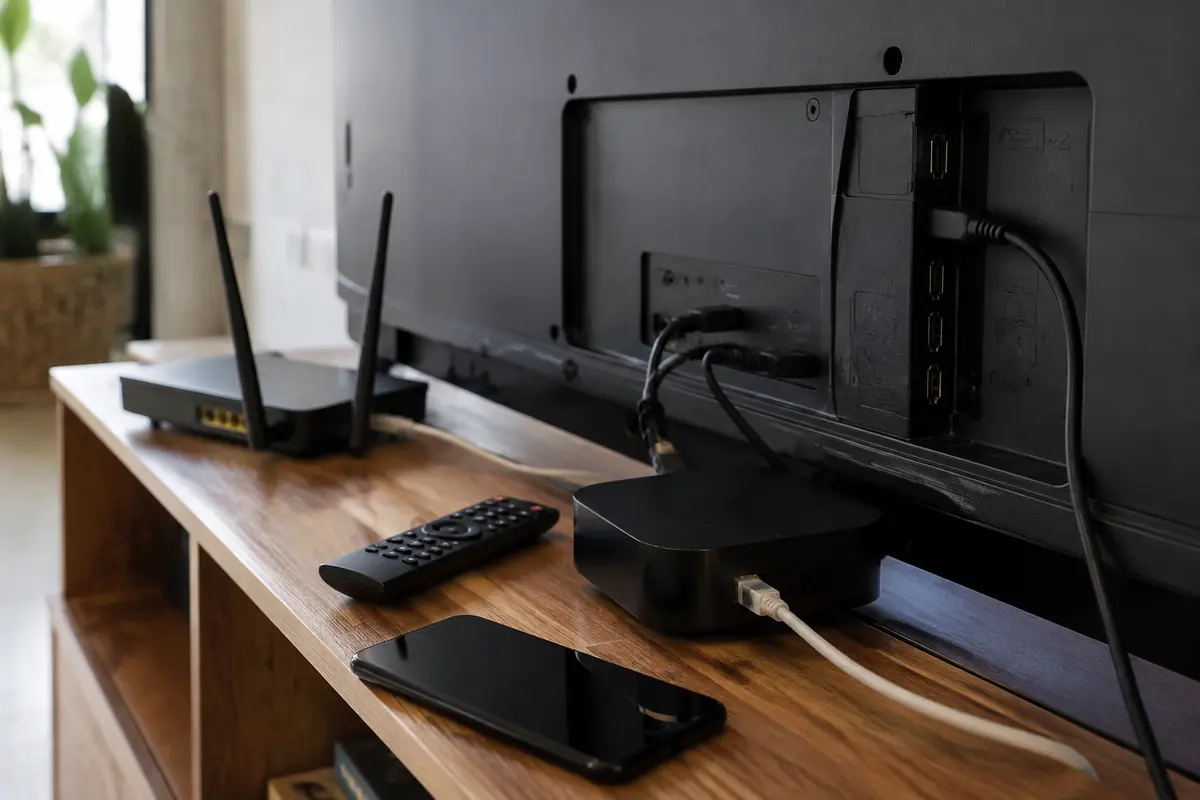
A regra de ouro para não perder tempo é direta: a VPN precisa rodar no aparelho que efetivamente busca e processa o arquivo de vídeo.
Se você possui um televisor ou um reprodutor de streaming que roda o ecossistema Android oficial compatível com instalação de aplicativos, essa é a rota mais limpa. Em vez de transformar a rede inteira da residência em um laboratório ou mexer em cabos do provedor, você instala o serviço diretamente no dispositivo conectado à tela.
Nesse cenário específico, o OnlydogVPN↗ destaca-se como uma recomendação prática. Quando utilizado em dispositivos compatíveis com seu aplicativo, a plataforma reúne duas vantagens que fazem toda a diferença na sala de estar: preset dedicado a streaming e roteamento automático.
Assistir a vídeos na televisão com controle remoto não combina com a tarefa de navegar por menus cheios de dezenas de servidores numerados ou ajustar protocolos manuais. O preset de streaming direciona o tráfego nos bastidores para rotas preparadas para suportar vídeo contínuo, reduzindo a chance de o YouTube engasgar em resoluções altas ou barrar a transmissão.
se a sua televisão utiliza um sistema fechado que não possui o aplicativo na loja, não tente forçar o OnlydogVPN apenas no celular esperando que o botão "Transmitir" faça milagres. Nesse caso, a recomendação mais confortável é ligar um computador via cabo HDMI à televisão ou conectar um reprodutor de streaming compatível na porta traseira do aparelho.
O teste definitivo para eliminar o problema
Para poupar tempo e evitar diagnósticos no lugar errado, aplique este roteiro de verificação na próxima vez que a televisão não responder como esperado:
- Abra o vídeo no celular com a VPN ligada: confirme que o conteúdo que você quer assistir carrega normalmente e sem restrições.
- Abra o mesmo vídeo direto pelo app da TV: faça isso usando o controle remoto da própria televisão, sem tocar no botão de Cast. Se na TV o vídeo acusar bloqueio, está confirmado que a televisão está saindo pela conexão local desprotegida.
- Instale a VPN no aparelho que reproduz: coloque a ferramenta diretamente na Smart TV com sistema compatível ou no streaming player acoplado a ela.
- Ative a conexão no dispositivo da tela: selecione a saída necessária, abra o aplicativo do YouTube nele e execute o vídeo.
- Se precisar usar o Cast por preferência: certifique-se de que ambos os dispositivos estejam compartilhando uma rota comum ou utilize os recursos de vinculação direta por código de TV (YouTube Help: Cast videos or use your phone as a companion).
Quando o YouTube funciona no telefone e recusa-se a tocar na TV, a sua VPN quase nunca é a culpada. Descubra primeiro quem está realmente buscando os dados da internet — colocar a conexão certa no aparelho certo resolve o mistério sem estresse.
Perguntas frequentes
Por que um vídeo pode funcionar no celular com VPN e falhar quando faço Cast para a TV?
Porque o celular normalmente envia apenas o comando de reprodução. A Smart TV abre o vídeo por conta própria e usa a conexão de rede dela; se a VPN está apenas no telefone, a rota da televisão permanece inalterada.
Mudar a opção “Localização” do YouTube para Brasil altera o IP da Smart TV?
Não. Essa configuração influencia recomendações, tendências e preferências de conteúdo. Ela não muda o caminho de rede nem transforma a conexão da televisão numa saída brasileira.
Onde a VPN precisa estar instalada para afetar a reprodução na TV?
No aparelho que efetivamente busca o vídeo: a própria Smart TV quando o sistema aceita o aplicativo, um streaming player compatível ligado por HDMI ou outra camada de rede comum que encaminhe o tráfego da televisão.
O que fazer se a Smart TV não tiver aplicativo de VPN compatível?
O artigo recomenda evitar depender do VPN apenas no celular. Uma alternativa prática é usar um dispositivo de streaming compatível ou ligar um computador à TV por HDMI, colocando a rota no aparelho que realmente reproduz o conteúdo.
Referências e fontes consultadas
- YouTube Help: Watch YouTube on your smart TV: Cast videos or use your phone as a companion. (support.google.com/youtube)
- YouTube Help: Change language or location settings. (support.google.com/youtube)
- YouTube Help: Understand and manage your location when you use YouTube. (support.google.com/youtube)
- YouTube Help: Manage your location settings for YouTube Primetime Channels. (support.google.com/youtube)
- YouTube Help: Explore the YouTube app on your TV. (support.google.com/youtube)
- Google Cast Developers: Media Playback Messages. (developers.google.com/cast)
- Google Cast Help: Troubleshooting a Google Cast-enabled app. (support.google.com/googlecast)
- OnlydogVPN: documentação oficial sobre suporte a sistemas, roteamento automático e presets de streaming. (OnlydogVPN.com)