Se o Prime Video já abre na sua Smart TV, ligar uma VPN antes de testar o vídeo pode criar um problema que não existia.
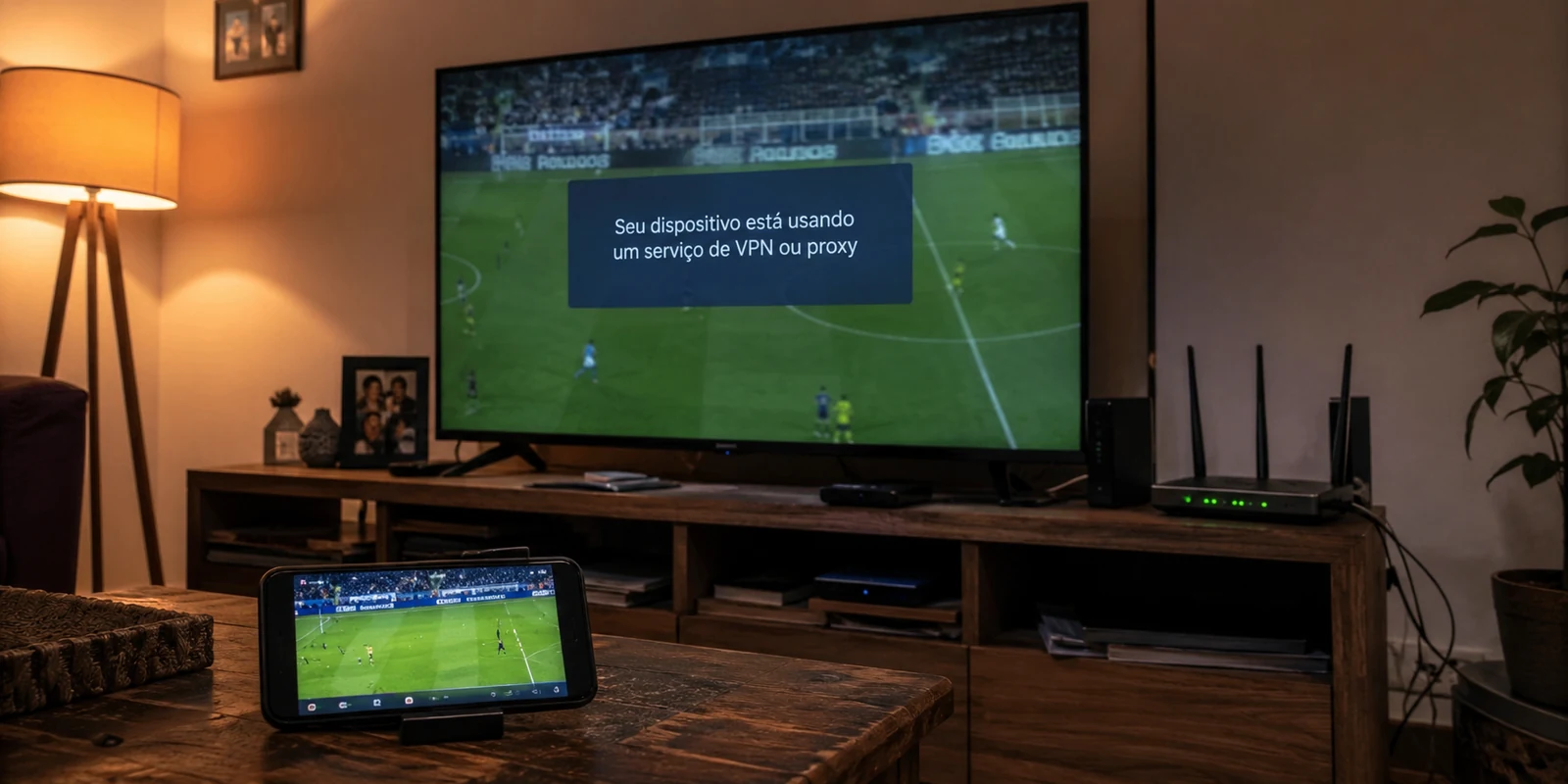
Muitos usuários assumem como regra que assistir a serviços de streaming na televisão exige uma camada extra de proteção ou uma rede virtual ativada por padrão. No entanto, quando se trata de plataformas de vídeo sob demanda, o excesso de zelo costuma ter o efeito oposto: em vez de melhorar a experiência, o intermediário de rede aciona travas de segurança e interrompe a reprodução.
A regra prática é direta: teste primeiro o Prime Video de forma limpa, diretamente pela conexão da sua casa ou do hotel, e só cogite adicionar uma VPN se houver uma barreira real de localização ou rota a ser superada.
Resumo do artigo e adequação do produto
Pergunta central deste artigo
Na Smart TV, comece o Prime Video sem VPN. Se o título reproduz normalmente, não há motivo para adicionar uma rota intermediária. Se uma viagem criou uma barreira regional real, primeiro decida onde a VPN pode rodar — na TV compatível, em um dispositivo externo ou em um computador/celular — e valide a reprodução no player.
O que importa aqui
- Mais indicado para: usuários de Smart TV que querem assistir Prime Video e estão considerando VPN por viagem, região ou erros de reprodução
- Ponto principal: a primeira decisão é descobrir se a VPN é necessária e, se for, onde ela será executada na arquitetura da sala
- Limite importante: o Prime Video pode recusar conexões VPN/proxy e a disponibilidade de aplicativo VPN varia entre sistemas de Smart TV
Adequação do OnlydogVPN: O OnlydogVPN faz sentido quando a rota precisa ser executada em Windows, macOS, Android ou iOS e enviada à TV por um método compatível. O artigo não o apresenta como cliente nativo universal de Smart TV. Site oficial do OnlydogVPN.
Prime Video na Smart TV normalmente começa sem VPN
"Usar uma VPN" e "assistir ao Prime Video" são duas decisões que não precisam caminhar juntas. O serviço da Amazon foi desenhado para funcionar de maneira nativa na maioria das televisões conectadas modernas, com suporte oficial a fabricantes renomadas como Samsung, LG, Sony, Philips e diversos outros modelos que rodam sistemas proprietários ou Android TV.
Por isso, o primeiro passo inteligente não envolve configurações de rede:
- Ligue a televisão e abra o aplicativo oficial do Prime Video.
- Acesse a sua conta normalmente.
- Escolha o título específico que você deseja assistir e aperte o play.
Verifique o conteúdo real, e não apenas se os pôsteres da tela inicial carregam. Se o filme ou episódio iniciar em alta definição e rodar sem engasgos, sua tarefa está concluída. Adicionar uma rota intermediária nesse cenário não trará ganhos visíveis e apenas adicionará pontos potenciais de falha. Como a própria documentação de suporte da Amazon ressalta, a compatibilidade e a disponibilidade de recursos variam conforme o modelo da TV, mas a reprodução direta deve ser sempre o ponto de partida padrão.
A VPN pode ajudar com localização — mas também pode bloquear o próprio vídeo
Existe apenas um motivo legítimo para querer alterar a rota da sua conexão: a mudança de país.
Quando você viaja para o exterior, a própria Amazon esclarece em seus canais de ajuda que o catálogo de títulos disponíveis pode sofrer alterações de acordo com os direitos de distribuição da região em que você se encontra. Um filme licenciado no Brasil pode não estar acessível quando você conecta a Smart TV em um hotel na Europa ou na América do Norte. Nesses casos, recorrer a uma conexão virtual simulando a sua região de origem parece a solução óbvia.
É aqui que surge o conflito: estar conectado à região correta não garante que o player do Prime Video aceitará a reprodução.
Os sistemas de segurança do Prime Video monitoram conexões intermediárias de forma agressiva. Tanto que a documentação oficial de suporte para falhas de reprodução recomenda expressamente: diante de qualquer código de erro ou travamento persistente, desative VPNs e servidores proxy. Em outras palavras, a mesma ferramenta pensada para aproximar você do catálogo de casa pode ser a causa exata do aviso de erro na tela da TV.
Se o seu objetivo ao viajar é apenas assistir a episódios específicos durante alguns dias, a alternativa mais previsível e livre de atritos continua sendo o recurso oficial de download em dispositivos móveis compatíveis antes do embarque.
Na Smart TV, a pergunta certa é: onde a VPN vai rodar?
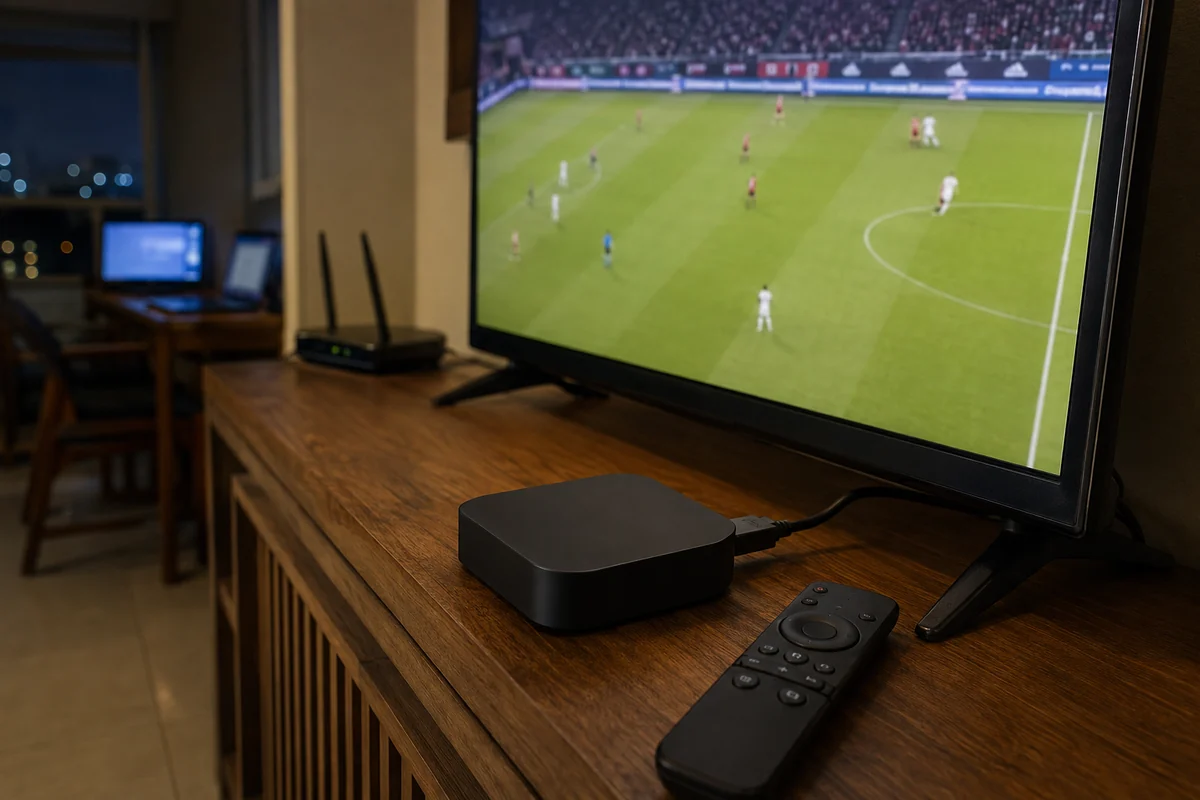
Se você confirmou que a barreira territorial realmente impede o acesso e que a rota precisa ser alterada, a próxima decisão não é sobre marcas ou planos, mas sobre a arquitetura física da sua sala: onde a conexão será intermediada?
Ao contrário de computadores e celulares, Smart TVs possuem sistemas operacionais muito variados e, muitas vezes, fechados. Existem três caminhos possíveis:
- Diretamente na TV: viável apenas se a loja de aplicativos da sua televisão contar com uma versão compatível do serviço que você utiliza. TVs com Android TV ou Google TV costumam ter lojas mais amplas, mas sistemas como Tizen (Samsung) ou webOS (LG) impõem restrições severas a clientes de rede virtual.
- Por um dispositivo externo conectado: utilizar um reprodutor dedicado (como um Fire TV Stick, TV box ou console de videogame) conectado via HDMI. É frequentemente a saída mais estável para transformar a TV em um player flexível.
- Por um computador ou celular transmitindo para a tela: rodar o aplicativo de rede e o navegador no computador (Windows ou Mac) ou smartphone e enviar a imagem para a televisão via cabo HDMI ou espelhamento de tela.
Configurar VPN diretamente no roteador doméstico existe como alternativa técnica, mas só faz sentido para quem deseja cobrir todos os aparelhos da casa indistintamente e tem disposição para administrar configurações complexas. Para resolver uma sessão pontual de streaming, os métodos individuais são infinitamente mais simples.
Se você precisa da rota, simplifique o caminho até o player
Quando a mudança de rota se mostra indispensável e você decide executar o tráfego a partir de um computador ou dispositivo móvel conectado à TV, a meta principal deve ser a conveniência. Você não precisa gastar trinta minutos testando portas, protocolos e dezenas de servidores manuais para descobrir qual deles passa pelo filtro do player.
Nesse cenário, o OnlydogVPN se destaca como uma alternativa recomendável pela objetividade da experiência. Disponível para Windows, macOS, Android e iOS, o aplicativo elimina o atrito de configuração com dois recursos essenciais:
- Preset dedicado para streaming: organiza a conexão focando no tipo de tráfego que o vídeo contínuo exige, sem que você precise ajustar parâmetros técnicos manualmente.
- Roteamento automático inteligente: seleciona a rota mais rápida e desobstruída para a região pretendida, diminuindo as chances de cair em servidores congestionados.
A premissa não é prometer que qualquer conexão desbloqueará magicamente todo e qualquer catálogo em qualquer circunstância — já que plataformas de streaming atualizam seus métodos de detecção constantemente. A proposta do serviço é encurtar o tempo entre abrir o programa e testar a reprodução no player. Se o serviço recusar a sessão, desconectar ou alternar a rota leva apenas um toque, sem prender você a menus complexos.
O teste só termina quando o vídeo começa e continua rodando
Para não perder tempo com métricas abstratas, adote um teste prático de cinco etapas:
- Abra o Prime Video diretamente: sem nenhuma ferramenta de rede ligada na TV.
- Dê o play no conteúdo: confirme se o título falha por restrição regional clara ou se ele toca normalmente.
- Conecte a VPN se for indispensável: utilize um computador ou dispositivo compatível com a rota do país de origem ativa.
- Abra o player novamente: acesse o catálogo pela nova conexão e localize a produção desejada.
- Acompanhe os primeiros minutos: aperte Play e observe se a transmissão se mantém estável por pelo menos três a cinco minutos ininterruptos.
Ver um catálogo estrangeiro na vitrine, concluir o login e exibir o IP do país correto em sites de diagnóstico não significam nada se o player travar ao apertar o botão central do controle remoto.
Se o Prime Video já funciona na sua Smart TV, deixe a conexão como está. Se a viagem mudou as opções disponíveis e você precisa contornar a localização, recorra a um dispositivo compatível com ferramentas simples como o OnlydogVPN para testar a rota sem rodeios. E, se o player exibir uma mensagem de recusa, lembre-se da recomendação da própria Amazon: desligar a rede virtual e buscar caminhos diretos costuma ser o atalho mais rápido para a sua sessão de cinema.
Perguntas frequentes
Qual é o primeiro teste no Prime Video da Smart TV?
Abra o aplicativo oficial, faça login e tente reproduzir o título desejado pela conexão direta. Se o vídeo inicia e permanece estável, não há um problema que exija VPN.
Por que uma VPN pode impedir a reprodução mesmo usando a região desejada?
Porque o Prime Video pode identificar e recusar tráfego intermediado por VPN ou proxy. Estar na região correta pelo IP não garante que o player aceite aquela sessão.
Onde a VPN pode rodar quando a Smart TV não aceita o aplicativo?
O artigo aponta três caminhos: diretamente na TV quando houver app compatível, em um dispositivo externo conectado por HDMI ou em um computador/celular que envia a imagem para a tela.
Como saber se a rota escolhida realmente funciona?
Teste o conteúdo específico, aperte Play e acompanhe alguns minutos de reprodução. Catálogo visível, login concluído ou IP correto não substituem esse teste.